야간에 눈의 피로 없이 PDF를 읽는 방법
빠른 답변: 야간에 PDF를 읽는 가장 좋은 방법은 두 가지를 결합하는 것입니다: 시스템의 야간 모드로 화면 밝기와 블루라이트를 줄이고, PDF를 다크 모드로 변환하여 어두운 페이지와 밝은 텍스트를 얻는 것입니다. 이렇게 하면 눈의 피로의 주요 원인인 어두운 방에서 얼굴을 향해 비추는 밝은 흰색 페이지를 제거할 수 있습니다.
흰색 PDF가 야간에 눈에 그토록 자극적인 이유
표준 PDF는 흰 배경에 검은 텍스트입니다. 낮에 충분한 환경 조명이 있을 때는 편안하게 읽을 수 있습니다. 하지만 야간, 특히 어둡거나 희미한 방에서는 흰색 배경이 얼굴을 향해 비추는 손전등이 됩니다.
문제는 대비에 있습니다. 텍스트와 배경 사이의 대비가 아니라(그것은 실제로 좋습니다), 밝은 화면과 주변 어두운 방 사이의 대비입니다. 동공은 약한 빛 환경에서 더 많은 빛을 흡수하기 위해 확대되는데, 흰색 PDF 페이지는 처리할 수 있는 것보다 훨씬 많은 빛을 쏟아붓습니다. 결과는 눈의 피로, 두통, 초점 맞추기 어려움, 때로는 수면에 영향을 줍니다.
화면 밝기를 낮추면 도움이 되지만, 한계가 있습니다. 최저 밝기에서도 흰색 배경은 어두운 배경보다 확연히 더 많은 빛을 방출합니다. 가장 효과적인 방법은 페이지 자체를 어둡게 만드는 것입니다.
1단계: 시스템의 야간 모드 켜기
모든 주요 운영체제에는 화면 색조를 따뜻하게 만들어 블루라이트 방출을 줄이는 내장 야간 모드가 있습니다. 이것은 PDF 읽기, 웹 브라우징, 비디오 시청 등 모든 야간 화면 사용의 기본입니다.
- Windows: 설정 > 시스템 > 디스플레이 > 야간 모드. 일몰 시 자동으로 켜지도록 설정할 수 있습니다.
- macOS: 시스템 환경설정 > 디스플레이 > Night Shift. 일몰부터 일출까지 설정하세요.
- iOS: 설정 > 디스플레이 및 밝기 > Night Shift.
- Android: 설정 > 디스플레이 > 야간 조명(삼성 기기에서는 '눈 편안 모드').
야간 모드는 화면 색온도를 따뜻한 톤(노란색/주황색이 더 많고 파란색이 적음)으로 전환합니다. 블루라이트는 생체 리듬에 가장 큰 영향을 미치며 수면을 방해할 수 있어, 블루라이트를 줄이는 것이 야간 독서에 특히 유용합니다.
하지만 야간 모드는 PDF 페이지의 밝기나 색상을 변경하지 않습니다. 전체 화면에 색조를 입힐 뿐입니다. 흰색 PDF는 노란빛 흰색 PDF가 되며 - 조금 나아지지만 여전히 눈부십니다. PDF 자체를 변경해야 합니다.
2단계: PDF를 다크 모드로 변환
가장 큰 차이를 만드는 변화입니다. 흰 페이지 위에 색상 필터를 덮어 읽는 대신, PDF를 진정한 다크 페이지로 변환하세요. PDF Dark Mode Converter는 몇 초 만에 이를 수행합니다:
- 아무 브라우저에서 변환기를 엽니다.
- PDF를 페이지에 끌어다 놓습니다.
- 테마를 선택합니다. 야간 독서에는 부드럽고 낮은 대비의 색상으로 눈에 더 편안한 「Warm Dark」 또는 「Dark」를 추천합니다.
- 변환된 파일을 다운로드합니다.
변환은 브라우저에서 완전히 이루어집니다. 아무것도 업로드되지 않으며, 파일은 컴퓨터를 떠나지 않습니다. 이 도구는 무료이며, 오픈 소스이고, GPU 가속을 지원하여 긴 문서도 빠르게 처리합니다.
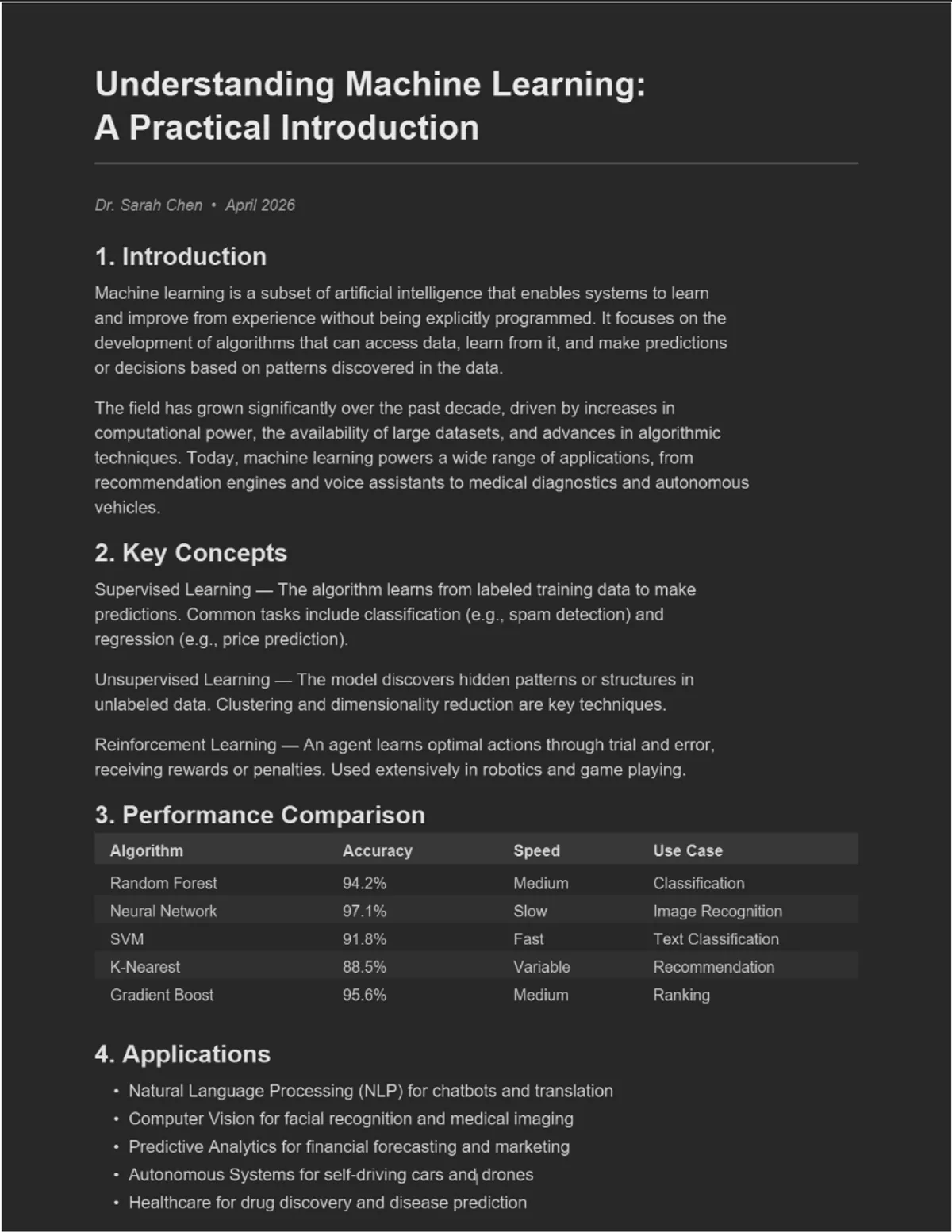
변환 후 PDF는 어두운 배경에 밝은 텍스트로 표시됩니다. 시스템의 야간 모드와 결합하면, 이것이 화면 독서가 제공할 수 있는 최대의 편안함입니다.
3단계: 화면 밝기 조절
다크 모드 PDF를 사용하더라도 화면 밝기가 중요합니다. 대부분의 사람들은 야간 사용에 필요한 수준보다 훨씬 높은 밝기를 설정합니다. 밝기를 평소보다 많이 낮추어 보세요. 다크 PDF를 사용하면 매우 낮은 밝기로도 편안하게 읽을 수 있습니다.
좋은 기준: 화면이 방의 환경 조명보다 눈에 띄게 밝으면 안 됩니다. 방 건너편에서 화면이 얼굴에 비추는 빛을 볼 수 있다면 너무 밝은 것입니다.
몇 가지 추가 밝기 조절 제안:
- 스마트폰과 태블릿에서는 자동 밝기를 사용하세요. 환경 조명 센서가 실시간으로 밝기를 조절하며, 수동 조절보다 더 민감하게 반응합니다.
- 노트북과 데스크톱에서는 야간 독서용으로 밝기를 30~40%로 수동 조절하세요. 다크 모드 PDF와 함께 사용하면 화면의 존재를 거의 느끼지 못할 것입니다.
- 화면 뒤 조명 사용을 고려하세요. 모니터나 TV 뒤에 작은 조명을 놓으면 부드러운 환경 조명이 제공되어 화면과 방 사이의 대비가 줄어듭니다. 이것은 눈의 피로를 줄이는 가장 간단하고 효과적인 방법 중 하나입니다.
4단계: 독서 환경 최적화
화면 설정 외에도 물리적 독서 환경이 큰 영향을 미칩니다:
- 완전한 어둠 속에서 읽지 마세요. 모든 조명을 끄고 싶은 유혹이 있지만, 발광 화면과 완전히 어두운 방 사이의 극단적인 대비가 눈에 가장 해롭습니다. 방 어딘가에 희미한 조명을 하나 켜두세요.
- 화면을 팔 길이 거리에 유지하세요. 얼굴에서 15cm 떨어진 곳에 휴대폰을 들면 눈에 들어오는 모든 빛이 증폭됩니다. 기기를 더 멀리 놓거나 편안한 거리에 두세요.
- 글꼴 크기/확대 사용. 작은 글자를 보려고 가까이 다가가는 대신, 텍스트를 확대하여 정상 거리에서 편안하게 읽으세요. 대부분의 PDF 리더는 모바일에서 핀치 줌을, 컴퓨터에서 Ctrl+=를 지원합니다. 더 큰 텍스트는 덜 찡그리게 되므로 피로가 줄어듭니다.
- 정기적으로 휴식을 취하세요. 20-20-20 규칙은 간단하고 효과적입니다: 20분마다 6미터 떨어진 곳의 물체를 20초 동안 바라보세요. 이것은 눈 근육을 이완시켜 줍니다.
시스템 수준 색상 반전은 어떻습니까?
Windows와 macOS 모두 모든 화면 색상을 반전시킬 수 있는 접근성 설정이 있습니다. 이것은 흰색 배경을 어둡게 만들어 기술적으로 모든 PDF에 「다크 모드」를 제공합니다. 하지만 이미지, 그래프, 내비게이션 요소도 반전시켜 모든 것이 이상하게 보입니다. 다크 모드 vs 색상 반전 글에서 이 두 방법을 자세히 비교했습니다.
시스템 수준 반전은 유용한 응급 방법이지만, 정기적인 야간 독서에는 제대로 된 PDF 변환이 훨씬 더 낫습니다. 깨끗한 효과, 읽기 쉬운 색상, 온전한 이미지, 그리고 여러 테마 중에서 선택할 수 있습니다.
기기별 권장 사항
사용하는 독서 기기도 중요합니다. 각 기기는 야간 PDF 읽기에 있어 고유한 장점과 특성이 있습니다:
- iPad: 큰 화면은 PDF 읽기에 이상적입니다. Night Shift와 다크 모드 PDF를 결합하면 최상의 경험을 얻을 수 있습니다. iPad 다크 모드 가이드를 확인하세요.
- iPhone: 작은 화면이므로 더 많은 확대와 스크롤이 필요합니다. PDF를 변환하고 확대하여 읽으면 눈의 부담이 줄어듭니다. iPhone 가이드를 확인하세요.
- Android: 대부분의 Android 기기에는 완비된 야간 조명 설정이 있습니다. 변환된 PDF와 함께 사용하면 효과가 뛰어납니다. Android 가이드를 확인하세요.
- Windows PC: 모니터 뒤 조명과 함께 야간 조명을 사용하세요. 더 많은 옵션은 상세한 Windows 가이드에서 확인할 수 있습니다.

요약
야간에 PDF를 편안하게 읽는 것은 세 가지로 귀결됩니다: 블루라이트 줄이기(시스템 야간 모드), 콘텐츠 어둡게 만들기(PDF 변환), 밝기 조절(화면과 방). 이 단계들은 어느 것도 복잡하지 않지만, 조합하면 효과가 매우 큽니다.
전용 앱이나 비싼 소프트웨어, 복잡한 설정이 필요하지 않습니다. 무료 변환기, 밝기 설정, 야간 모드 스위치 하나 - 이것이 필요한 전부입니다.
오늘 밤 PDF를 읽으실 예정입니까? 먼저 다크 모드로 변환하세요 - 눈이 고마워할 것입니다. 무료, 즉시, 비공개.
자주 묻는 질문
어두운 환경에서 밝은 흰색 PDF를 읽으면 화면과 주변 환경 사이의 극단적인 대비로 인해 눈의 피로가 발생합니다. 다크 모드 PDF를 사용하면 이러한 피로를 크게 줄일 수 있습니다.
야간 모드는 블루라이트를 줄여 수면에 도움이 되지만, PDF 배경을 어둡게 만들지는 않습니다. 야간 모드와 다크 모드 PDF를 함께 사용하면 가장 좋은 효과를 얻을 수 있습니다.
PDF를 다크 모드로 변환하고, 시스템의 야간 조명을 켜서 블루라이트를 줄이고, 화면 밝기를 낮추고, 방에 부드러운 환경 조명을 확보하세요.