Windows에서 PDF 다크 모드: 눈부심 없는 독서
Windows 10과 11에는 시스템 수준 다크 모드가 있지만, PDF 파일의 콘텐츠는 변경하지 않습니다. Edge, Chrome, Adobe Acrobat에서 PDF를 열면 페이지는 여전히 원본의 밝은 흰색 배경으로 표시됩니다. PDF를 자주 읽으신다면, 특히 야간에 진정한 다크 모드를 얻는 방법은 다음과 같습니다.
간단한 방법: 브라우저에서 변환
Windows의 아무 브라우저에서 PDF Dark Mode Converter를 여세요. PDF를 페이지에 끌어다 놓고 테마를 선택하면 변환된 다크 모드 PDF가 자동으로 다운로드됩니다. 소프트웨어 설치도, 계정 생성도 필요 없습니다.
이 도구는 16가지 이상의 테마(Dracula, Nord, Solarized, Tokyo Night 등)와 특정 색조 요구에 맞는 커스텀 색상 선택기를 제공합니다. 해상도와 출력 품질도 조절할 수 있습니다.
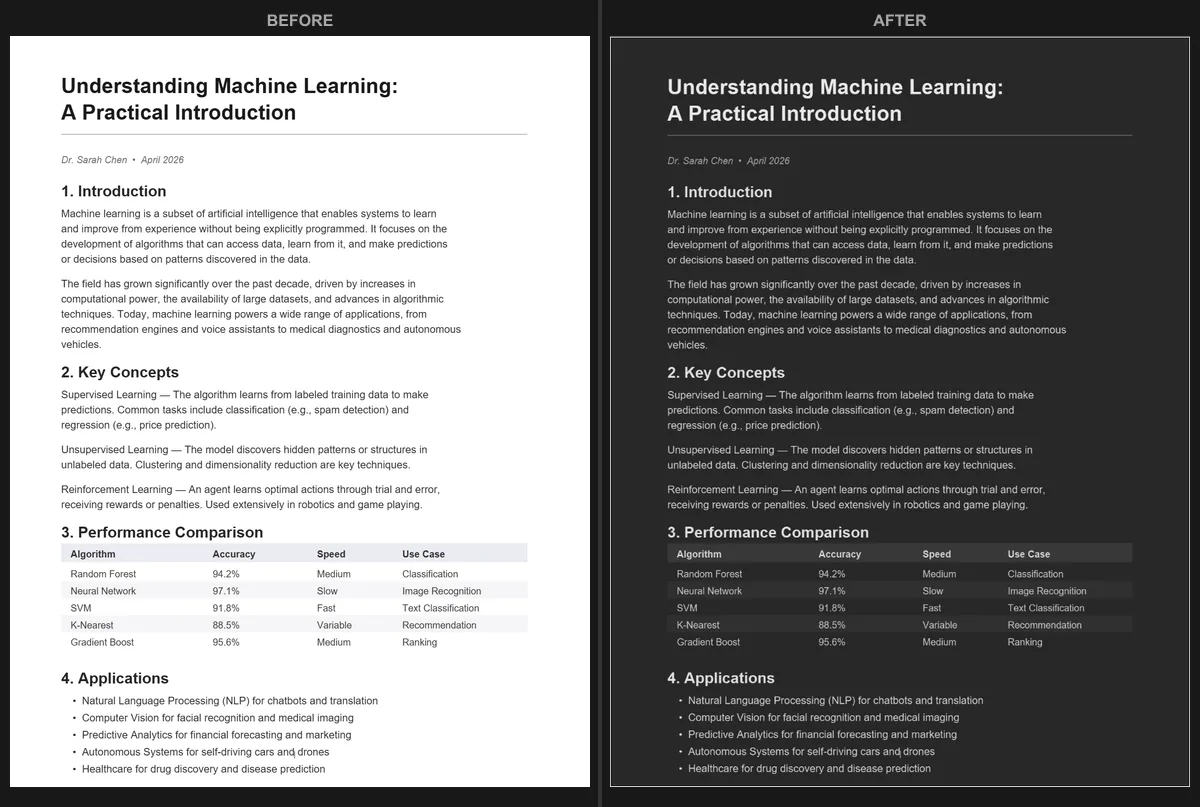
Adobe Acrobat의 다크 모드는?
Adobe Acrobat Reader에는 '다크 모드' 표시 옵션이 있지만, 앱 인터페이스(메뉴, 도구 모음, 사이드바)만 변경합니다. PDF 페이지 자체는 여전히 흰색입니다. 페이지 색상을 덮어씌울 수 있는 접근성 옵션도 있지만, 이것은 임시적인 표시 변경에 불과합니다. 파일을 공유하거나 다른 곳에서 열면 원래 색상이 복원됩니다.
영구적이고 이동 가능한 어두운 배경이 필요하다면, PDF를 변환하는 것이 올바른 선택입니다.
Microsoft Edge는?
Edge에는 'Force Dark Mode for Web Contents' 플래그(Chrome과 유사)가 있지만, Edge 내장 뷰어에서 PDF를 열 때 효과가 불안정합니다. 일부 페이지는 부분적으로 어두워지고 다른 페이지는 변하지 않을 수 있습니다. 이것은 일관된 PDF 읽기 솔루션이 아닙니다.
Chrome과 Firefox의 PDF 뷰어도 비슷한 한계가 있습니다. 자세한 내용은 Chrome 다크 모드, Firefox 다크 모드 또는 Edge 전용 옵션 가이드를 참조하세요.
Windows에서 변환이 더 효과적인 이유
- 변환은 모든 앱에서 열 수 있는 표준 PDF를 생성합니다 (Edge, Chrome, Acrobat, SumatraPDF, Foxit 등).
- 다크 색상은 영구적입니다. 특정 앱이나 확장 프로그램을 활성 상태로 유지할 필요가 없습니다.
- 처리가 브라우저 로컬에서 이루어져 문서의 프라이버시가 유지됩니다.
- GPU 가속 변환으로 대용량 PDF도 몇 분이 아닌 몇 초 만에 처리됩니다.
시작하기: PDF Dark Mode Converter를 열고 테마를 선택한 후 바로 PDF를 변환하세요. Windows의 Chrome, Edge, Firefox 또는 기타 모든 브라우저에서 사용 가능합니다.
자주 묻는 질문
적용되지 않습니다. Windows의 시스템 수준 다크 모드는 애플리케이션의 인터페이스만 변경합니다. PDF 콘텐츠는 모든 리더에서 원본 색상을 유지합니다.
Adobe Acrobat Reader에는 화면 표시용으로 페이지 색상을 변경할 수 있는 고대비 접근성 모드가 있지만, 이 변경은 임시적이며 파일에 저장되지 않습니다.
네. PDF Dark Mode Converter는 Windows의 모든 브라우저에서 실행되며 설치가 필요 없습니다. 페이지를 열고 PDF를 끌어다 놓은 후 다크 버전을 다운로드하세요.