Chrome에서 PDF 다크 모드: 실용 가이드
Chrome은 PDF를 읽는 데 가장 널리 사용되는 브라우저이지만, PDF 파일에 대한 다크 모드 전환 기능을 제공하지 않습니다. Chrome에서 PDF를 열면 시스템 테마와 관계없이 눈부신 흰색 페이지가 표시됩니다. 다음은 실제로 효과적인 해결 방법입니다.
방법 1: PDF 변환 (가장 빠르고 영구적)
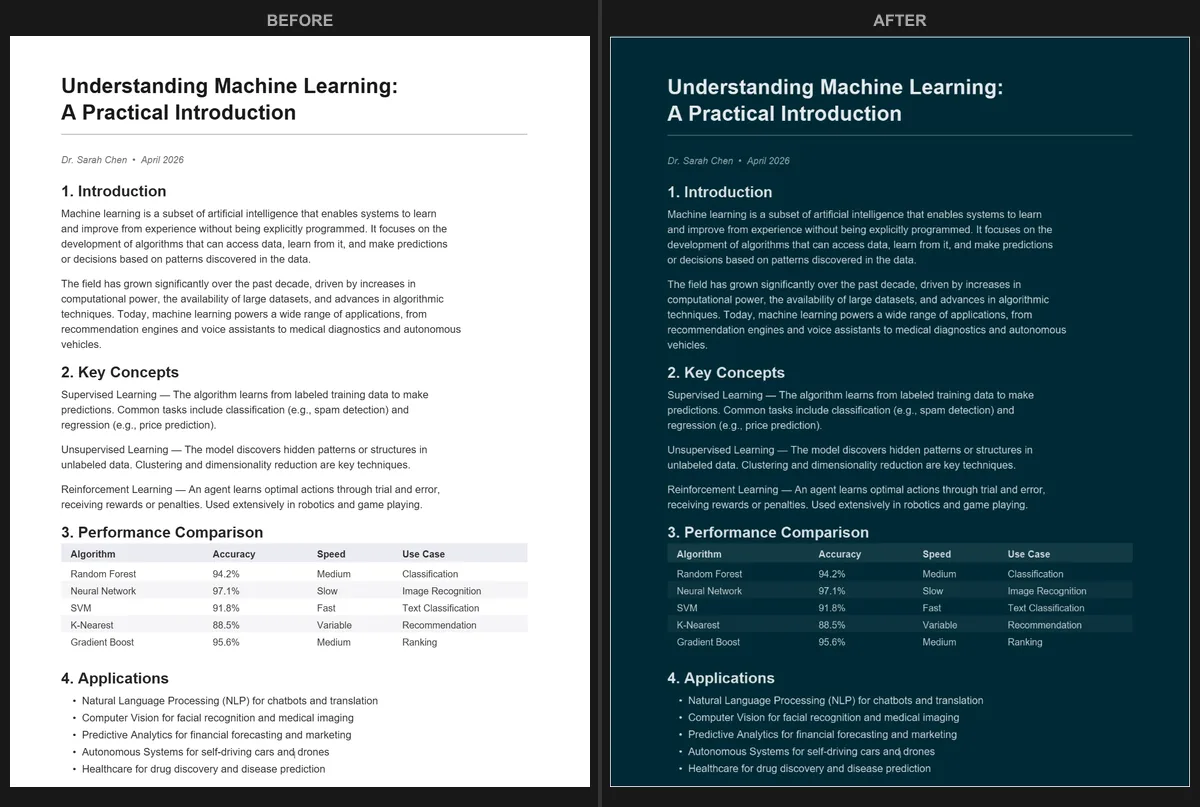
가장 간단한 방법은 PDF를 다크 모드로 변환하고 새 파일을 다운로드하는 것입니다. Chrome에서 PDF Dark Mode Converter를 열고 PDF를 페이지에 끌어다 놓은 후 테마를 선택하세요. 변환된 PDF가 몇 초 안에 다운로드됩니다.
이 방법이 효과적인 이유:
- 다크 색상이 파일에 영구적으로 저장됩니다. 어디에서 열어도 다크 모드가 유지됩니다.
- 16가지 이상의 테마를 선택할 수 있습니다 (Dracula, Nord, Solarized 등).
- 변환에 GPU 가속을 사용하여 대용량 문서도 빠르게 처리합니다.
- 파일이 기기를 벗어나지 않습니다. 모든 처리가 Chrome 로컬에서 완료됩니다.
방법 2: Chrome Auto Dark Mode 플래그
Chrome에는 Auto Dark Mode for Web Contents라는 실험적 플래그가 있습니다. chrome://flags/#enable-force-dark에 접속하여 「Enabled」로 설정하면 활성화할 수 있습니다. 이 옵션은 대부분의 웹페이지를 어둡게 만들지만, PDF에 대한 효과는 예측할 수 없습니다. 이미지가 반전되는 경우가 많고, 색상이 바래 보일 수 있으며, PDF마다 결과가 다릅니다.
짧은 문서를 빠르게 훑어보는 용도라면 충분할 수 있습니다. 하지만 진지하게 읽어야 하거나 다른 사람과 공유해야 하는 내용이라면, 정식 변환이 훨씬 일관된 결과를 제공합니다.
방법 3: 다크 모드 브라우저 확장 프로그램
Dark Reader 같은 확장 프로그램은 웹페이지에서는 잘 동작하지만, PDF 처리 시에는 문제가 자주 발생합니다. Chrome의 내장 PDF 뷰어는 페이지를 Canvas 요소로 렌더링하기 때문에 대부분의 확장 프로그램이 이를 안정적으로 수정할 수 없습니다. 부분적으로만 어두워지거나, 이미지가 반전되거나, 아예 변화가 없을 수 있습니다.
PDF 보기에 특화된 확장 프로그램도 있지만, 추가 권한과 설정이 필요합니다. 대부분의 사용자에게는 파일을 직접 변환하는 것이 더 간단하고 안정적입니다.
Chrome 내장 PDF 뷰어의 설정은?
Chrome의 PDF 뷰어는 다크 모드 설정을 제공하지 않습니다. 확대/축소, 회전, 페이지 맞춤만 가능합니다. Google은 PDF 뷰어에 다크 모드 전환 기능을 추가하지 않았으며, 계획하고 있다는 징후도 없습니다.
다른 브라우저를 사용하고 계신다면, Firefox 다크 모드 또는 Microsoft Edge 다크 모드 가이드에서 유사한 해결 방법을 확인하실 수 있습니다.
빠른 해결 방법: Chrome에서 PDF Dark Mode Converter를 열고 몇 초 만에 PDF를 변환하여 편안한 독서를 위한 다크 버전을 보관하세요. 무료, 비공개, 가입 불필요.
자주 묻는 질문
아니요, Chrome에는 내장 PDF 다크 모드가 없습니다. PDF 뷰어는 확대/축소, 회전, 페이지 맞춤 옵션만 제공하며 색상 설정은 지원하지 않습니다.
Auto Dark Mode 플래그는 PDF를 부분적으로 어둡게 만들 수 있지만 결과가 불안정합니다. 이미지가 반전되는 경우가 많고 색상이 바래 보일 수 있습니다.
네. PDF Dark Mode Converter를 사용하여 다크 색상이 포함된 새 PDF 파일을 만들 수 있습니다. 변환된 파일은 모든 뷰어와 모든 기기에서 다크 모드로 유지됩니다.