Firefox에서 PDF 다크 모드: 편안한 독서 가이드
Firefox에는 매우 뛰어난 내장 PDF 리더가 있지만, 다크 모드 옵션은 제공하지 않습니다. Firefox를 다크 테마로 설정해도 PDF는 여전히 밝은 흰색 배경으로 표시됩니다. 변경하는 방법은 다음과 같습니다.
빠른 해결 방법: PDF 변환하기
Firefox에서 PDF를 다크 모드로 읽는 가장 빠른 방법은 파일을 변환하는 것입니다. PDF Dark Mode Converter를 열고 파일을 업로드한 후 Dracula, Nord, Solarized 등 16가지 이상의 테마 중에서 선택하세요. 변환된 PDF가 자동으로 다운로드되며, 모든 리더에서 다크 모드로 표시됩니다.
변환기는 완전히 브라우저 내에서 실행됩니다. 파일이 어떤 서버로도 전송되지 않으며, 긴 문서도 보통 몇 초 안에 변환이 완료됩니다.
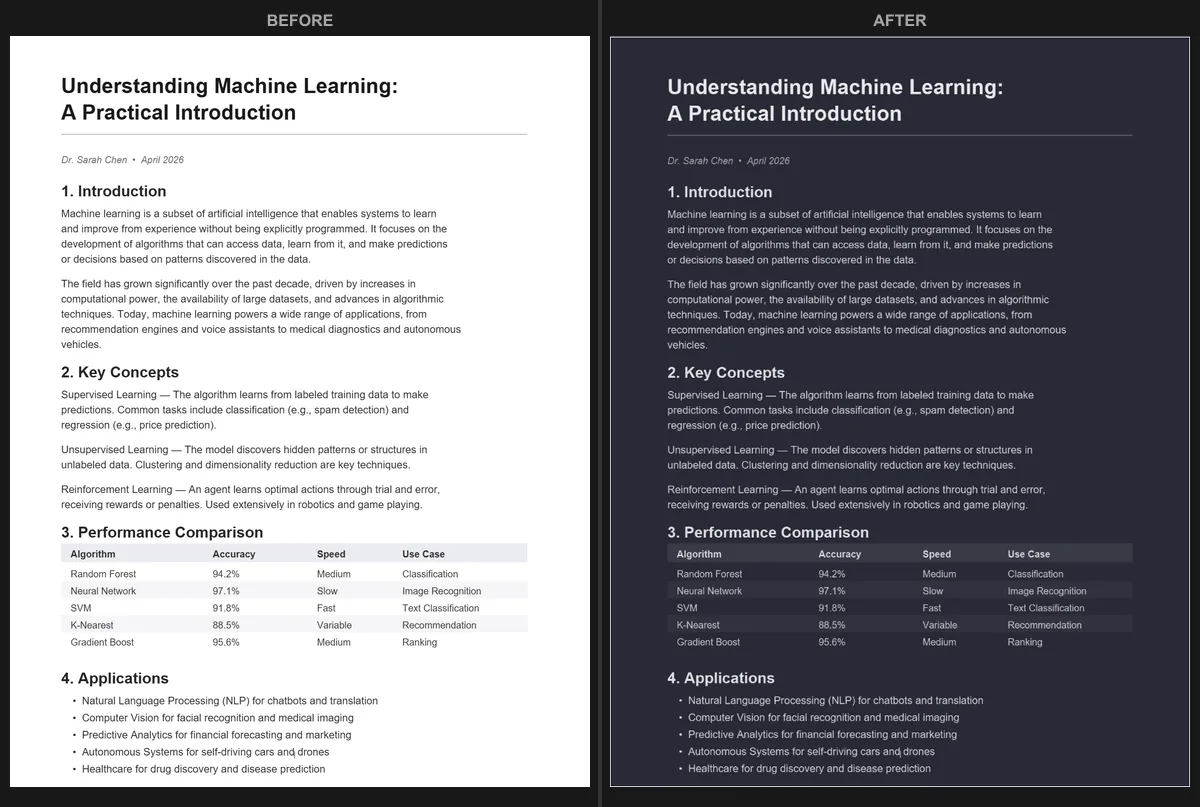
Firefox의 about:config가 도움이 될까요?
일부 튜토리얼에서는 about:config 설정을 수정하여 웹 콘텐츠에 다크 색상을 강제 적용하는 방법을 안내합니다. 이 방법은 일부 웹페이지에 영향을 줄 수 있지만, Firefox 리더에서 PDF가 렌더링되는 방식을 안정적으로 변경하지는 못합니다. PDF 리더는 Canvas에 페이지를 그리므로, 대부분의 다크 모드 기법이 Canvas에서는 작동하지 않습니다.
특정 설정이 부분적으로 작동하더라도 결과가 일관되지 않는 경우가 많습니다. 다크 색상 구성을 강제로 적용하면 이미지, 그래프, 색상이 있는 텍스트가 이상하게 보일 수 있습니다.
Firefox 확장 프로그램은 어떤가요?
Dark Reader와 같은 브라우저 다크 모드 확장 프로그램은 일반적으로 Firefox의 PDF 리더에 영향을 미치지 않습니다. PDF 리더가 독립적인 렌더링 파이프라인을 사용하기 때문에 확장 프로그램이 쉽게 접근할 수 없습니다.
PDF 전용 확장 프로그램도 있지만, 보통 광범위한 권한이 필요하고 테마 옵션이 제한적입니다. 파일을 직접 변환하면 결과를 더 잘 제어할 수 있고 일관된 효과를 보장합니다.
변환이 최선의 방법인 이유
- 어두운 배경이 PDF에 포함되므로 어디에서나 동일하게 표시됩니다.
- 16가지 이상의 테마에서 원하는 다크 톤을 정확하게 선택할 수 있습니다.
- 필요에 따라 해상도와 품질을 조절할 수 있습니다.
- 변환된 파일에서 텍스트는 여전히 검색 및 선택이 가능합니다.
동일한 변환 방법은 모든 브라우저에서 사용할 수 있습니다. Chrome을 사용하신다면 Chrome 다크 모드 가이드를 확인하세요. Edge 사용자는 Microsoft Edge 가이드에서 더 많은 옵션을 찾을 수 있습니다.
지금 바로 체험하세요: Firefox에서 PDF Dark Mode Converter를 열고 PDF를 끌어다 놓으면 몇 초 안에 다크 버전을 다운로드할 수 있습니다. 무료, 비공개, 확장 프로그램 설치 불필요.
자주 묻는 질문
아니요, Firefox 내장 PDF 리더는 다크 모드 옵션을 제공하지 않습니다. Firefox에 어떤 테마를 사용하든 PDF는 원본 색상으로 표시됩니다.
Dark Reader는 일반적으로 Firefox의 PDF에 영향을 미치지 않습니다. PDF 리더가 독립적인 렌더링 파이프라인을 사용하기 때문에 확장 프로그램이 쉽게 접근할 수 없습니다.
Firefox에서 PDF Dark Mode Converter를 사용하여 PDF를 변환하세요. 변환된 파일은 다크 색상이 포함된 상태로 다운로드되며, 모든 리더에서 사용할 수 있습니다.