PDF Modo Escuro no Adobe Acrobat: O Que Você Precisa Saber
Resposta curta: O Adobe Acrobat e o Acrobat Reader oferecem um tema de exibição 'Modo Escuro', mas ele altera apenas os menus e a barra de ferramentas do aplicativo: as páginas do PDF continuam com fundo branco brilhante. Para realmente escurecer o conteúdo do seu PDF, você pode usar o modo de acessibilidade de alto contraste do Acrobat para leitura na tela ou converter o PDF permanentemente para Modo Escuro com uma ferramenta gratuita no navegador.
O Problema com o Modo Escuro do Acrobat
Se você mudou o Adobe Acrobat ou Acrobat Reader para o tema escuro e está se perguntando por que seus olhos ainda estão sendo ofuscados por páginas brancas, você não está sozinho. A configuração de Modo Escuro da Adobe (via Exibir > Tema de Exibição > Cinza Escuro ou Editar > Preferências > Acessibilidade) se aplica apenas à interface ao redor do documento: barra de ferramentas, painel lateral e menus ficam escuros, mas a área do documento - para onde você realmente olha - permanece inalterada.
Isso é intencional. A Adobe considera o conteúdo do PDF como inviolável e não altera suas cores por padrão. Do ponto de vista de fidelidade do documento, faz sentido, mas é frustrante quando você está lendo um manual de 200 páginas à meia-noite e só quer menos brilho.
Opção 1: Modo de Acessibilidade de Alto Contraste no Acrobat
O Acrobat tem um recurso que pode alterar as cores das páginas, mas está escondido nas configurações de acessibilidade em vez do tema de exibição:
- Abra seu PDF no Adobe Acrobat Reader.
- Vá em Editar > Preferências (Windows) ou Acrobat Reader > Preferências (Mac).
- Selecione Acessibilidade no painel esquerdo.
- Marque 'Substituir cores do documento'.
- Selecione 'Usar cores de alto contraste' e uma combinação como 'Texto branco em preto' ou 'Texto verde em preto'.
- Clique em OK.
Isso escurece as páginas durante a leitura, e para uma leitura rápida na tela pode ser suficiente. No entanto, essa opção tem algumas limitações importantes:
- É apenas uma mudança de exibição. Se você imprimir o documento ou enviar para alguém, as cores não mudam.
- Imagens, gráficos e diagramas podem ficar estranhos, pois o Acrobat aplica a substituição de cores globalmente.
- Você tem apenas alguns esquemas de cores predefinidos. Sem tons sépia quentes, sem cinza escuro real ou outros temas personalizados.
- A configuração se aplica a todos os PDFs que você abrir. Não dá para ter Modo Escuro em um documento e modo normal em outro sem ficar alternando o tempo todo.
Opção 2: Converter o PDF Permanentemente para Modo Escuro
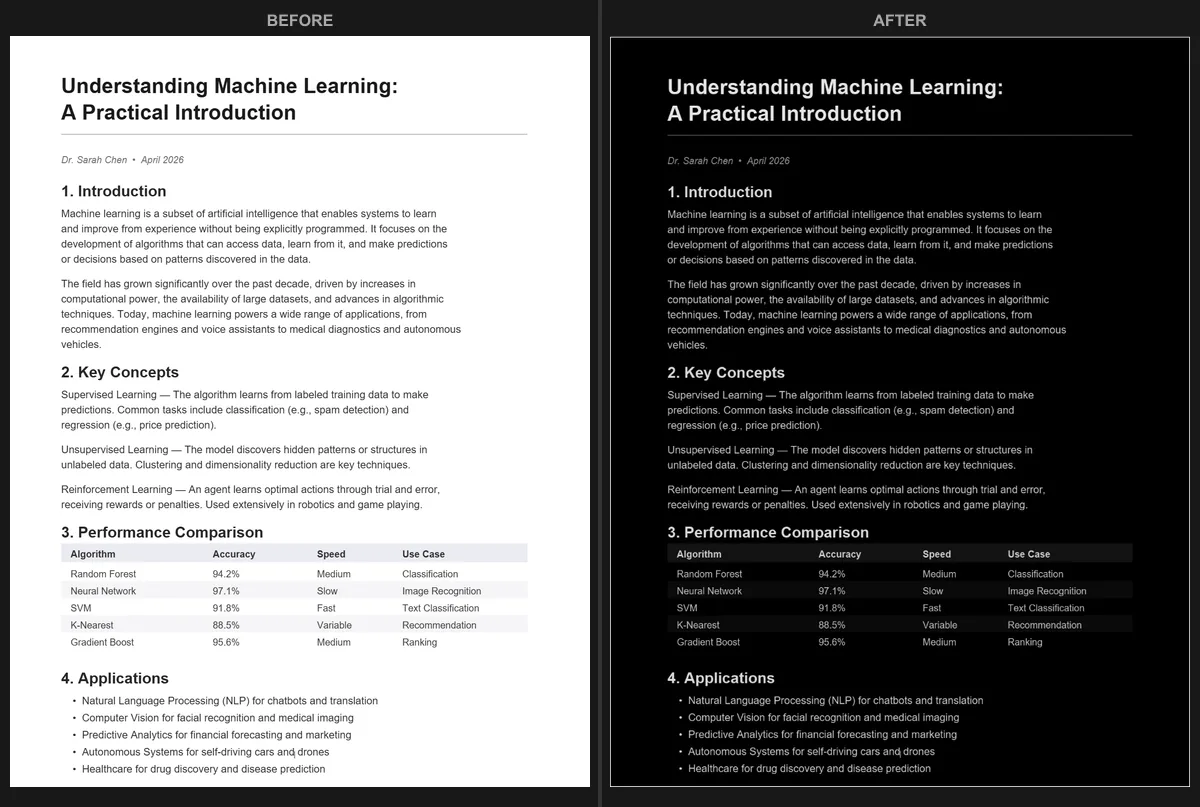
Se você quer um PDF realmente escuro - que possa ler confortavelmente, compartilhar com outras pessoas ou imprimir em papel escuro - precisa converter o próprio documento. É exatamente isso que o PDF Dark Mode Converter faz.
O Conversor funciona inteiramente no seu navegador. Você não envia seu arquivo a nenhum servidor e nada sai do seu computador. Arraste seu PDF para a página, escolha um dos mais de 16 temas (incluindo True Dark, Warm Dark, Sépia, Midnight Blue e muitos outros) e baixe o arquivo convertido em segundos. A conversão é acelerada por GPU, então até documentos grandes são processados rapidamente.
O PDF convertido é um arquivo real com as novas cores incorporadas. Você pode abri-lo no Acrobat, Pré-visualização, Edge, Chrome ou qualquer outro leitor de PDF: ele aparecerá escuro em qualquer lugar. Sem configurações para ativar, sem modo de acessibilidade para configurar.
Quando Usar Cada Abordagem
Ambas as abordagens têm seu valor, e a escolha certa depende das suas necessidades:
Use o modo de acessibilidade do Acrobat quando:
- Você sempre lê seus PDFs no próprio computador e nunca os compartilha.
- Você só precisa de mudanças básicas de contraste e não se importa com as cores exatas.
- Você quer um interruptor rápido que se aplique a tudo que abrir, sem criar novos arquivos.
Use o PDF Dark Mode Converter quando:
- Você quer um PDF escuro que funcione em qualquer lugar: no celular, tablet, outro computador ou outro app de leitura.
- Você quer escolher entre vários temas, não apenas predefinições simples de alto contraste.
- Você quer compartilhar a versão escura com alguém (um colega de turma, de trabalho ou cliente).
- Você quer resultados limpos onde imagens e diagramas sejam tratados corretamente, sem inversão global.
- Você lê em dispositivos onde o Acrobat Reader não está instalado.
E o Adobe Acrobat Pro?
O Adobe Acrobat Pro (a versão paga) oferece mais opções de edição, incluindo alterar manualmente as cores do fundo e do texto. Em teoria, você poderia abrir um PDF, selecionar todo o conteúdo e mudar o fundo para escuro e o texto para claro. Mas isso é trabalhoso, propenso a erros e pode destruir layouts complexos. Também requer uma assinatura cara.
Para simplesmente ler PDFs em Modo Escuro, o Acrobat Pro é demais. O modo de acessibilidade do Reader gratuito cobre a leitura na tela, e o PDF Dark Mode Converter cuida da conversão permanente - tudo sem gastar nada.
Dicas para Leitura Confortável de PDFs no Acrobat
Independente do método de Modo Escuro que escolher, outras configurações do Acrobat podem ajudar a reduzir o cansaço visual:
- Reduza a luz azul no nível do sistema. O modo noturno do Windows e o Night Shift do macOS aquecem as cores da tela, o que combina bem com o Modo Escuro. Confira nosso guia sobre como ler PDFs à noite para mais dicas.
- Ajuste o zoom para um tamanho confortável. Apertar os olhos para ler texto pequeno cansa mais a visão do que o brilho. Use Ctrl+= (ou Cmd+=) para ampliar até que o texto fique confortável de ler.
- Use o modo tela cheia. Pressione Ctrl+L no Acrobat para entrar no modo tela cheia. Isso remove completamente a barra de ferramentas e o painel lateral, mostrando apenas o documento sobre um fundo escuro.
- Ajuste a iluminação do ambiente. Uma pequena luminária atrás do monitor reduz o contraste entre a tela e o ambiente, diminuindo o brilho percebido.
Perguntas Frequentes
O Modo Escuro do Acrobat altera o arquivo PDF?
Não. O tema de exibição e a substituição de cores de acessibilidade do Acrobat são apenas configurações de exibição. O arquivo PDF em si não é alterado. Se você enviar para alguém ou abrir em outro dispositivo, ele ficará exatamente como o original.
Posso usar o Modo Escuro do Acrobat no celular?
O app mobile do Adobe Acrobat (iOS e Android) oferece Modo Escuro em Configurações > Aparência. Como na versão desktop, isso altera apenas a interface do app, não as páginas do PDF. Para PDFs escuros no celular, converta-os primeiro com o PDF Dark Mode Converter e abra o arquivo convertido em qualquer leitor mobile. Consulte também nossos guias para iPhone e Android.
A conversão afeta a seleção de texto ou a busca?
O Conversor preserva a estrutura original do PDF. O texto continua selecionável e pesquisável após a conversão.
Esqueça as gambiarras. Converta seu PDF para Modo Escuro agora - gratuito, privado e instantâneo no seu navegador.
Perguntas Frequentes
O Modo Escuro do Acrobat altera apenas a interface do aplicativo. Para escurecer as páginas do PDF, você precisa usar o modo de acessibilidade de alto contraste, que é apenas uma alteração temporária de exibição.
O tema escuro do Acrobat altera os menus e barras de ferramentas. O Modo Escuro de PDF altera as cores reais das páginas, tornando o fundo escuro permanente e visível em qualquer leitor.
Sim. O PDF Dark Mode Converter é uma ferramenta gratuita no navegador que converte qualquer PDF para Modo Escuro sem precisar instalar o Acrobat ou outro software.