Тёмный режим PDF в Chrome: практическое руководство
Chrome - самый популярный браузер для чтения PDF, но у него нет переключателя тёмного режима для PDF-файлов. Когда ты открываешь PDF в Chrome, тебя встречают ослепительно белые страницы - независимо от темы системы. Вот решения, которые действительно работают.
Вариант 1: конвертировать PDF (быстрее всего, навсегда)
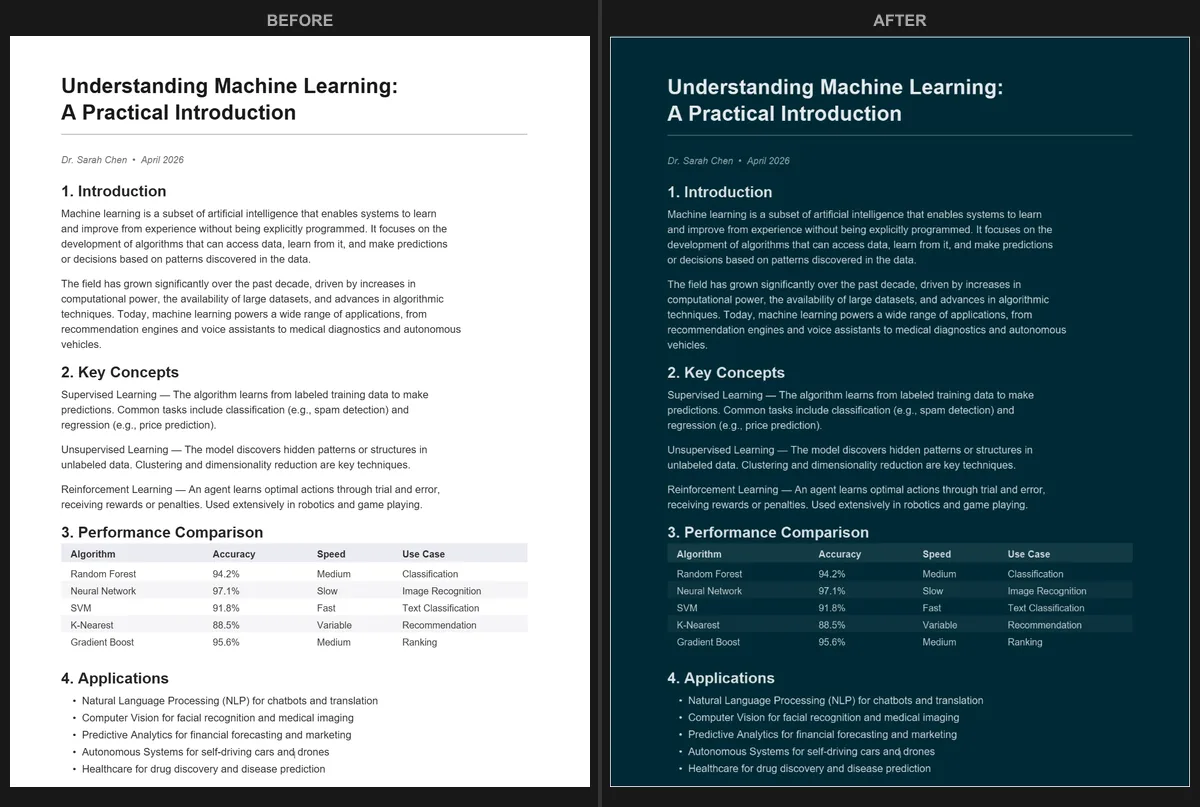
Самый простой подход - конвертировать PDF в тёмный режим и скачать новый файл. Открой PDF Dark Mode Converter в Chrome, перетащи свой PDF на страницу и выбери тему. Конвертированный PDF скачается за секунды.
Это работает хорошо, потому что:
- Тёмные цвета навсегда сохранены в файле. Открой его где угодно - он останется тёмным.
- На выбор более 16 тем (Dracula, Nord, Solarized и многие другие).
- Конвертация использует GPU, поэтому даже большие документы обрабатываются быстро.
- Твой файл никогда не покидает устройство. Всё работает локально в Chrome.
Вариант 2: флаг Auto Dark Mode в Chrome
В Chrome есть экспериментальный флаг Auto Dark Mode for Web Contents. Его можно включить, перейдя по адресу chrome://flags/#enable-force-dark и установив значение «Enabled». Это затемняет большинство веб-страниц, но результаты для PDF непредсказуемы. Изображения часто инвертируются, цвета могут выглядеть блёклыми, и эффект варьируется от одного PDF к другому.
Если тебе нужно просто бегло просмотреть короткий документ, этого может быть достаточно. Для всего, что ты хочешь внимательно прочитать или поделиться с другими, полноценная конвертация даёт более стабильные результаты.
Вариант 3: расширения для тёмного режима в браузере
Расширения вроде Dark Reader отлично работают с веб-страницами, но часто не справляются с PDF. Встроенный просмотрщик PDF в Chrome отображает страницы в элементе canvas, который большинство расширений не может надёжно изменить. Ты можешь увидеть частичное затемнение, инвертированные изображения или вообще отсутствие изменений.
Есть расширения, специально разработанные для просмотра PDF, но они требуют дополнительных разрешений и настройки. Для большинства пользователей прямая конвертация файла проще и надёжнее.
Что насчёт настроек встроенного просмотрщика PDF в Chrome?
Встроенный просмотрщик PDF в Chrome не имеет настройки тёмного режима. Единственные доступные опции - масштабирование, поворот и подгонка страниц. Google не добавил переключатель тёмного режима в просмотрщик PDF, и нет никаких признаков, что это планируется.
Если ты используешь другой браузер, ознакомься с нашими руководствами по тёмному режиму в Firefox или тёмному режиму в Microsoft Edge для аналогичных решений.
Быстрое решение: Открой PDF Dark Mode Converter в Chrome, конвертируй свой PDF за секунды и сохрани тёмную версию для комфортного чтения. Бесплатно, конфиденциально, без регистрации.
Часто задаваемые вопросы
Нет, в Chrome нет встроенного тёмного режима для PDF. Встроенный просмотрщик PDF предлагает только масштабирование, поворот и подгонку страниц, но не настройку цвета.
Флаг Auto Dark Mode может частично затемнить PDF, но результаты непредсказуемы. Изображения часто инвертируются, а цвета могут выглядеть блёклыми.
Да. Используй PDF Dark Mode Converter, чтобы создать новый PDF-файл с встроенными тёмными цветами. Конвертированный файл останется тёмным в любом просмотрщике и на любом устройстве.