Тёмный режим PDF в Microsoft Edge: полное руководство
Коротко: Microsoft Edge имеет встроенный PDF-ридер, который поддерживает ограниченный тёмный режим через флаг «Force Dark Mode for Web Contents». Также можно использовать настройки цвета страниц Edge. Для постоянного тёмного PDF, который работает везде, конвертируй свой PDF с помощью этого бесплатного инструмента: он работает прямо в твоём браузере, без загрузки файла на сервер.
Встроенный PDF-ридер Edge
Microsoft Edge поставляется с удивительно функциональным PDF-ридером. Когда ты открываешь PDF-файл в Edge, он отображается прямо во вкладке браузера без плагинов или расширений. Ридер поддерживает выделение текста, поиск, аннотации и чтение вслух. Это один из лучших встроенных PDF-ридеров среди браузеров.
Однако PDF-ридер Edge не предлагает кнопку «Тёмный режим» для содержимого PDF. Когда ты переключаешь Edge на тёмный режим (Настройки > Внешний вид > Тёмная), панель инструментов и меню становятся тёмными, но PDF-страницы остаются белыми. Знакомо? Это та же проблема, что и в Adobe Acrobat.
Метод 1: флаг «Force Dark Mode»
Edge имеет экспериментальную функцию, которая принудительно применяет тёмные цвета ко всему веб-контенту, включая PDF. Вот как её включить:
- Открой Edge и введи edge://flags в адресную строку.
- Найди «Force Dark Mode for Web Contents» или «Auto Dark Mode for Web Contents».
- Измени настройку с «Default» на «Enabled».
- Нажми Перезапустить, когда появится запрос.
После перезапуска Edge попытается применить тёмные цвета к каждой веб-странице и каждому PDF, которые ты откроешь. Для простых текстовых PDF это может работать хорошо, но есть недостатки:
- Страдают изображения. Флаг инвертирует или изменяет цвета всей страницы, включая фотографии, логотипы и графику. Если твой PDF содержит визуальные элементы, они будут выглядеть блёкло или с инвертированными цветами. Для подробного объяснения этого явления прочитай наше сравнение тёмный режим vs инвертирование цветов.
- Нестабильные результаты. Некоторые PDF выглядят хорошо, другие - ужасно. Алгоритм разработан для веб-страниц, а не для PDF-документов, поэтому результаты сильно различаются.
- Влияет на всё. После включения каждая веб-страница, которую ты посещаешь, тоже переходит в принудительный тёмный режим. Некоторые сайты справляются с этим, многие - нет. Тебе придётся постоянно включать и выключать флаг.
- Это экспериментальная функция. Microsoft может изменить, сломать или удалить этот флаг при любом обновлении Edge без предупреждения.
Метод 2: чтение вслух и иммерсивное средство чтения Edge
Для некоторых PDF можно использовать иммерсивное средство чтения Edge, которое убирает форматирование и представляет текст в чистом, настраиваемом виде. Вот как это попробовать:
- Открой PDF в Edge.
- Найди значок иммерсивного средства чтения в адресной строке (он выглядит как раскрытая книга).
- Если он доступен, нажми на него и измени цвет фона на тёмный.
Это работает только с текстовыми PDF, которые Edge может разобрать как непрерывный текст. Отсканированные документы, сложные макеты и PDF с колонками или таблицами не работают с иммерсивным средством чтения. Полезно, когда работает, но редко работает с теми документами, где это нужнее всего.
Метод 3: конвертация PDF навсегда
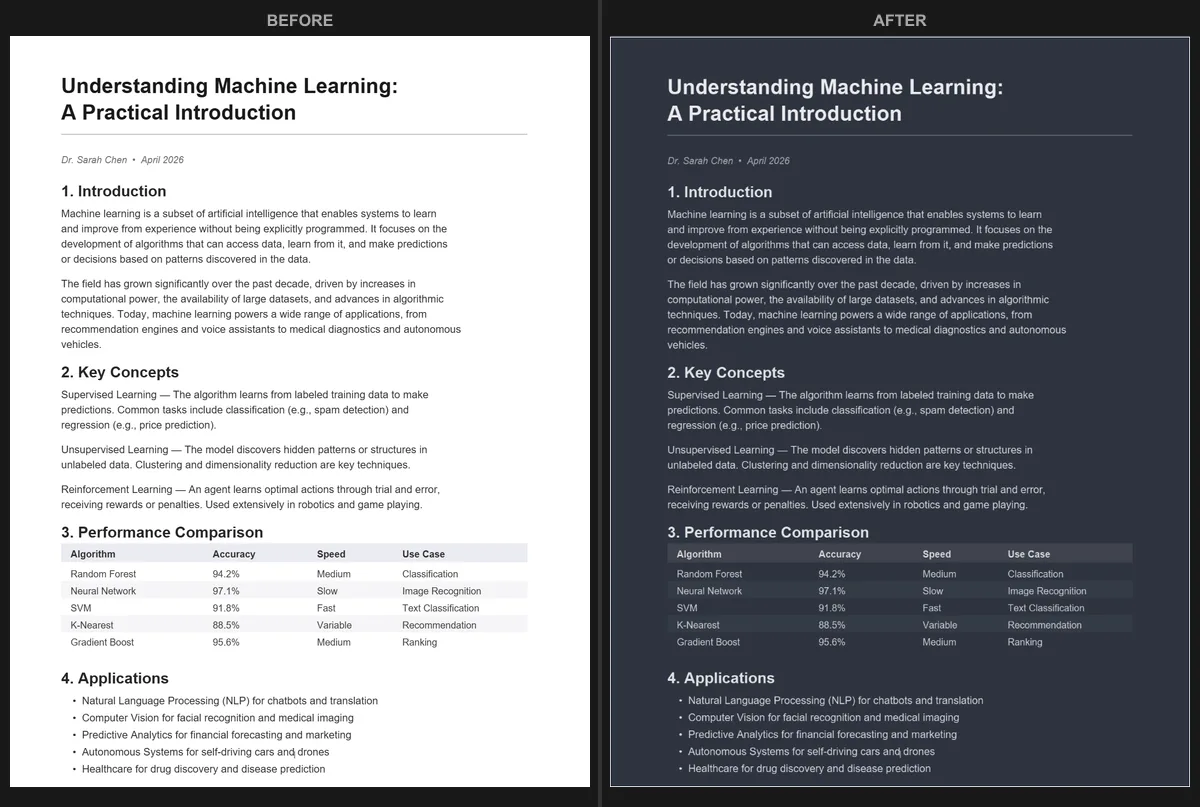
Самый надёжный способ читать PDF в тёмном режиме в Edge (или где угодно) - конвертировать сам PDF. PDF Dark Mode Converter позволяет сделать это прямо в браузере:
- Открой конвертер в Edge (или любом другом браузере).
- Перетащи свой PDF-файл на страницу.
- Выбери из более чем 16 тем: True Dark, Warm Dark, Sepia, Midnight Blue и многие другие.
- Скачай конвертированный файл.
Весь процесс происходит локально на твоём компьютере. Твой PDF не отправляется ни на какой сервер, что означает, что твои документы остаются конфиденциальными. Конвертация ускорена GPU, поэтому даже документы на более чем 100 страниц обрабатываются за секунды.
После конвертации тёмный PDF работает везде: Edge, Chrome, Firefox, Adobe Reader, на телефоне, планшете или в любом другом PDF-ридере. Ничего настраивать, никаких параметров запоминать.
Сравнение трёх методов
Вот как различные подходы сравниваются между собой:
Флаг «Force Dark Mode» быстро включается, но ненадёжен. Подходит для беглого просмотра короткого документа, но не для постоянного использования. Не создаёт файл, которым можно поделиться.
Иммерсивное средство чтения отлично работает, когда работает, но справляется только с чисто текстовыми PDF и убирает всё форматирование. Бесполезно для документов с иллюстрациями, таблицами или сложными макетами.
Конвертация PDF занимает несколько секунд больше в начале, но результат - настоящий документ в тёмном режиме, который везде выглядит хорошо, сохраняет форматирование и изображения и может быть передан другим. Если ты регулярно читаешь PDF по вечерам, конвертация - самое практичное решение в долгосрочной перспективе.
Использование Edge с другими инструментами тёмного режима
Если ты используешь Edge как основной браузер, можно комбинировать подходы. Например:
- Оставь системную тему Edge тёмной для комфортного повседневного сёрфинга.
- Получив PDF для вечернего чтения, открой конвертер в новой вкладке, конвертируй его и открой тёмную версию.
- Используй ночной свет Windows (Настройки > Система > Дисплей > Ночной свет) в дополнение к тёмному режиму для снижения синего света. Это особенно полезно для ночных сеансов чтения.
Если ты используешь Chrome вместо Edge, у нас также есть руководство по тёмному режиму PDF в Chrome, которое рассматривает аналогичные варианты.
Часто задаваемые вопросы
Поддерживает ли Edge тёмный режим для PDF нативно?
Не по умолчанию. Настройка тёмного режима Edge влияет только на интерфейс браузера (панели инструментов, меню, вкладки), а не на область содержимого PDF. Флаг «Force Dark Mode» - экспериментальное решение, а не официальная функция.
Повлияет ли флаг «Force Dark Mode» на другие сайты?
Возможно. Флаг применяет трансформацию тёмных цветов ко всему веб-контенту, и многие сайты для этого не предназначены. Ты можешь столкнуться с проблемами читаемости, невидимым текстом или странно выглядящей графикой на некоторых страницах.
Можно ли использовать Edge на телефоне для чтения тёмных PDF?
Edge Mobile имеет ограниченную поддержку PDF и не имеет системы флагов. Лучший вариант - конвертировать PDF с помощью инструмента конвертации на компьютере (или в браузере телефона) и затем читать конвертированный файл.
Хочешь тёмные PDF, которые идеально работают в Edge и везде? Конвертируй свой PDF прямо сейчас - бесплатно, конфиденциально, без регистрации.
Часто задаваемые вопросы
Edge не имеет встроенного тёмного режима для PDF. Тёмная тема меняет только интерфейс браузера, а не область содержимого PDF.
Введи edge://flags в адресную строку, найди Force Dark Mode for Web Contents, установи значение Enabled и перезапусти Edge. Результаты для PDF нестабильны.
Да. Используй PDF Dark Mode Converter, чтобы создать новый PDF с встроенными тёмными цветами. Конвертированный файл будет тёмным в Edge и в любом другом ридере.