Чтение PDF ночью без нагрузки на глаза
Быстрый ответ: Лучший способ читать PDF ночью сочетает два момента: снижение яркости и синего света экрана через ночной режим системы и конвертацию PDF в тёмный режим для тёмных страниц со светлым текстом. Это устраняет главную причину усталости глаз: ослепительно белая страница, которая бьёт по глазам в тёмной комнате.
Почему белые PDF ночью агрессивны для глаз
Стандартный PDF имеет чёрный текст на белом фоне. Днём при хорошем освещении это совершенно комфортно для чтения. Но ночью, особенно в тёмной или слабо освещённой комнате, этот белый фон превращается в фонарик, направленный вам в лицо.
Проблема - в контрасте. Не в контрасте между текстом и фоном - он как раз отличный - а в контрасте между ярким экраном и тёмной комнатой вокруг. Зрачки расширяются в слабо освещённой среде, чтобы улавливать больше света, и белая PDF-страница заливает их гораздо большим количеством света, чем они могут обработать. Результат: усталость глаз, головные боли, трудности с фокусировкой и иногда проблемы с засыпанием.
Снижение яркости экрана помогает, но лишь до определённого предела. Даже на минимуме белый фон излучает значительно больше света, чем тёмный. Самый эффективный подход - затемнить саму страницу.
Шаг 1: Включите ночной режим системы
Все основные операционные системы имеют встроенный ночной режим, который уменьшает излучение синего света, делая цвета экрана теплее. Это основа для любого использования экрана ночью, будь то чтение PDF, просмотр веб-страниц или видео.
- Windows: Параметры > Система > Дисплей > Ночной свет. Можно настроить автоматическое включение при закате.
- macOS: Системные настройки > Дисплеи > Night Shift. Настройте от заката до рассвета.
- iOS: Настройки > Экран и яркость > Night Shift.
- Android: Настройки > Дисплей > Ночной свет (или «Комфорт для глаз» на устройствах Samsung).
Ночной режим сдвигает цветовую температуру экрана в сторону более тёплых тонов (больше жёлтого/оранжевого, меньше синего). Синий свет сильнее всего влияет на цикл сна и бодрствования и может нарушать сон, поэтому его уменьшение особенно полезно для ночного чтения.
Но ночной режим не меняет ни яркость, ни цвет страниц PDF. Он лишь тонирует весь экран. Белый PDF становится желтовато-белым - чуть лучше, но всё ещё неприятно ярким. Нужно менять сам PDF.
Шаг 2: Конвертируйте PDF в тёмный режим
Это изменение, которое даёт наибольшую разницу. Вместо чтения белых страниц с цветным фильтром сверху вы конвертируете PDF так, чтобы страницы действительно были тёмными. PDF Dark Mode Converter делает это за секунды:
- Откройте конвертер в любом браузере.
- Перетащите PDF на страницу.
- Выберите тему. Для ночного чтения особенно подходят «Warm Dark» или «Dark» - они используют мягкие цвета с низким контрастом, приятные для глаз.
- Скачайте конвертированный файл.
Конвертация выполняется полностью в браузере. Ничего не отправляется, ничего не покидает ваш компьютер. Инструмент бесплатный, с открытым исходным кодом и ускорением GPU для быстрой обработки даже длинных документов.
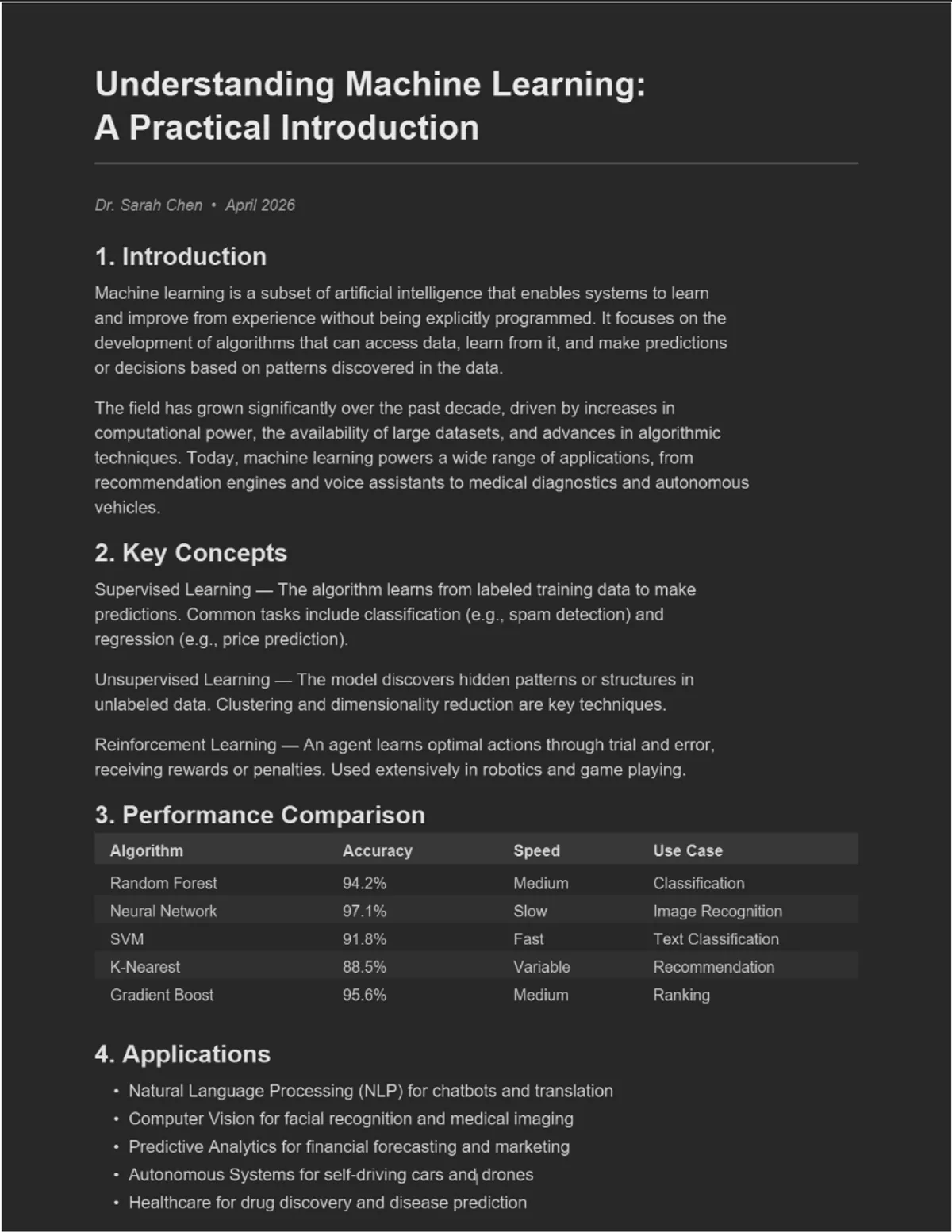
После конвертации PDF показывает светлый текст на тёмном фоне. В сочетании с ночным режимом системы это максимальный комфорт, который может обеспечить чтение с экрана.
Шаг 3: Настройте яркость экрана
Даже с PDF в тёмном режиме яркость экрана играет роль. Большинство людей оставляют яркость намного выше, чем нужно для ночного использования. Попробуйте снизить её значительно - больше, чем обычно. С тёмным PDF нужно совсем немного яркости для комфортного чтения.
Хороший ориентир: экран не должен быть заметно ярче окружающего освещения в комнате. Если свечение экрана видно на вашем лице с другого конца комнаты, он слишком яркий.
Несколько дополнительных советов по яркости:
- Используйте автоматическую яркость на смартфонах и планшетах. Датчик освещённости настраивает яркость в реальном времени, что быстрее ручной регулировки.
- На ноутбуках и настольных компьютерах снизьте яркость вручную до 30-40% для ночного чтения. В сочетании с PDF в тёмном режиме вы едва будете замечать экран.
- Подумайте о фоновой подсветке. Небольшая лампа за монитором или телевизором создаёт мягкое рассеянное освещение, которое снижает контраст между экраном и комнатой. Это один из самых простых и эффективных способов уменьшить усталость глаз.
Шаг 4: Оптимизируйте среду для чтения
Помимо настроек экрана, физическое окружение при чтении тоже имеет большое значение:
- Не читайте в полной темноте. Соблазнительно выключить весь свет, но экстремальный контраст между светящимся экраном и полностью тёмной комнатой - худшее для глаз. Оставьте где-нибудь в комнате приглушённый свет.
- Держите экран на расстоянии вытянутой руки. Держать телефон в 15 сантиметрах от лица усиливает каждый бит света, попадающего в глаза. Держите устройство дальше или положите его на удобном расстоянии.
- Увеличьте шрифт/масштаб. Вместо того чтобы наклоняться к мелкому тексту, увеличьте его, чтобы комфортно читать с обычного расстояния. В большинстве PDF-ридеров на телефоне используйте жест разведения пальцев, на компьютере - Ctrl+=. Более крупный текст - меньше напряжения глаз.
- Делайте перерывы. Правило 20-20-20 простое и эффективное: каждые 20 минут смотрите 20 секунд на что-то на расстоянии 6 метров. Это расслабляет глазные мышцы.
А что насчёт системной инверсии цветов?
И Windows, и macOS имеют настройки специальных возможностей, которые инвертируют все цвета экрана. Это превращает белый фон в тёмный и технически даёт вам «тёмный режим» для любого PDF. Однако изображения, графика и элементы навигации тоже инвертируются, что делает всё странным. Мы подробно сравниваем эти два подхода в статье Тёмный режим vs. инверсия цветов.
Системная инверсия - полезная экстренная мера, но для регулярного ночного чтения правильная конвертация PDF значительно лучше. Вы получаете чистый результат с читаемыми цветами, нетронутыми изображениями и выбором тем на свой вкус.
Советы для конкретных устройств
Устройство, на котором вы читаете, тоже играет роль. У каждого свои преимущества и особенности для ночного чтения PDF:
- iPad: Большой экран идеален для PDF. Используйте Night Shift вместе с PDF в тёмном режиме для лучшего впечатления. Смотрите наше руководство по тёмному режиму на iPad.
- iPhone: Меньший экран означает больше масштабирования и прокрутки. Конвертируйте PDF и увеличьте масштаб, чтобы не напрягать глаза. Смотрите наше руководство для iPhone.
- Android: Большинство Android-устройств имеют надёжные настройки ночного света. Сочетайте их с конвертированным PDF для отличных результатов. Смотрите наше руководство для Android.
- Windows-ПК: Используйте ночной свет с фоновой подсветкой за монитором. У нас есть подробное руководство для Windows с дополнительными вариантами.

Итог
Комфортное чтение PDF ночью сводится к трём вещам: уменьшить синий свет (ночной режим системы), затемнить содержимое (конвертировать PDF) и контролировать яркость (экрана и комнаты). Ни один из этих шагов не сложен, а вместе они дают огромную разницу.
Вам не нужны специальные приложения, дорогое программное обеспечение или сложные настройки. Бесплатный конвертер, настройка яркости и переключатель ночного режима - это всё, что нужно.
Читаете PDF сегодня вечером? Конвертируйте его в тёмный режим - ваши глаза скажут спасибо. Бесплатно, мгновенно и конфиденциально.
Часто задаваемые вопросы
Чтение ярких белых PDF в тёмной комнате вызывает усталость глаз из-за экстремального контраста между экраном и окружающей средой. PDF в тёмном режиме значительно снижают эту нагрузку.
Ночной режим уменьшает синий свет, что помогает заснуть, но не затемняет фон PDF. Комбинация ночного режима и PDF в тёмном режиме даёт лучший результат.
Конвертируйте PDF в тёмный режим, включите ночной свет системы для уменьшения синего света, снизьте яркость экрана и обеспечьте приглушённое освещение в комнате.