Тёмный режим PDF на iPad: читайте без нагрузки на глаза
iPad - одно из лучших устройств для чтения PDF, но тёмный режим iPadOS меняет только системный интерфейс. Страницы PDF по-прежнему отображаются с ярко-белым фоном в приложении «Файлы», Safari и большинстве приложений для чтения. Если вы используете iPad для учёбы, исследований или вечернего чтения, вот как получить настоящий тёмный фон.
Конвертация PDF в Safari
- Откройте PDF Dark Mode Converter в Safari на iPad.
- Нажмите кнопку загрузки и выберите PDF из приложения «Файлы», iCloud Drive или другого подключённого хранилища.
- Выберите тему из выпадающего меню. Доступно более 16 вариантов, включая популярные темы для разработчиков - Dracula, Nord и Solarized.
- Конвертированный PDF скачается автоматически. Откройте его в приложении «Файлы», GoodNotes, Notability или любом другом ридере.
Инструмент работает полностью в Safari. Ваш файл остаётся на iPad и не отправляется ни на какой сервер. Даже объёмные руководства конвертируются за считанные секунды благодаря обработке с аппаратным ускорением GPU.
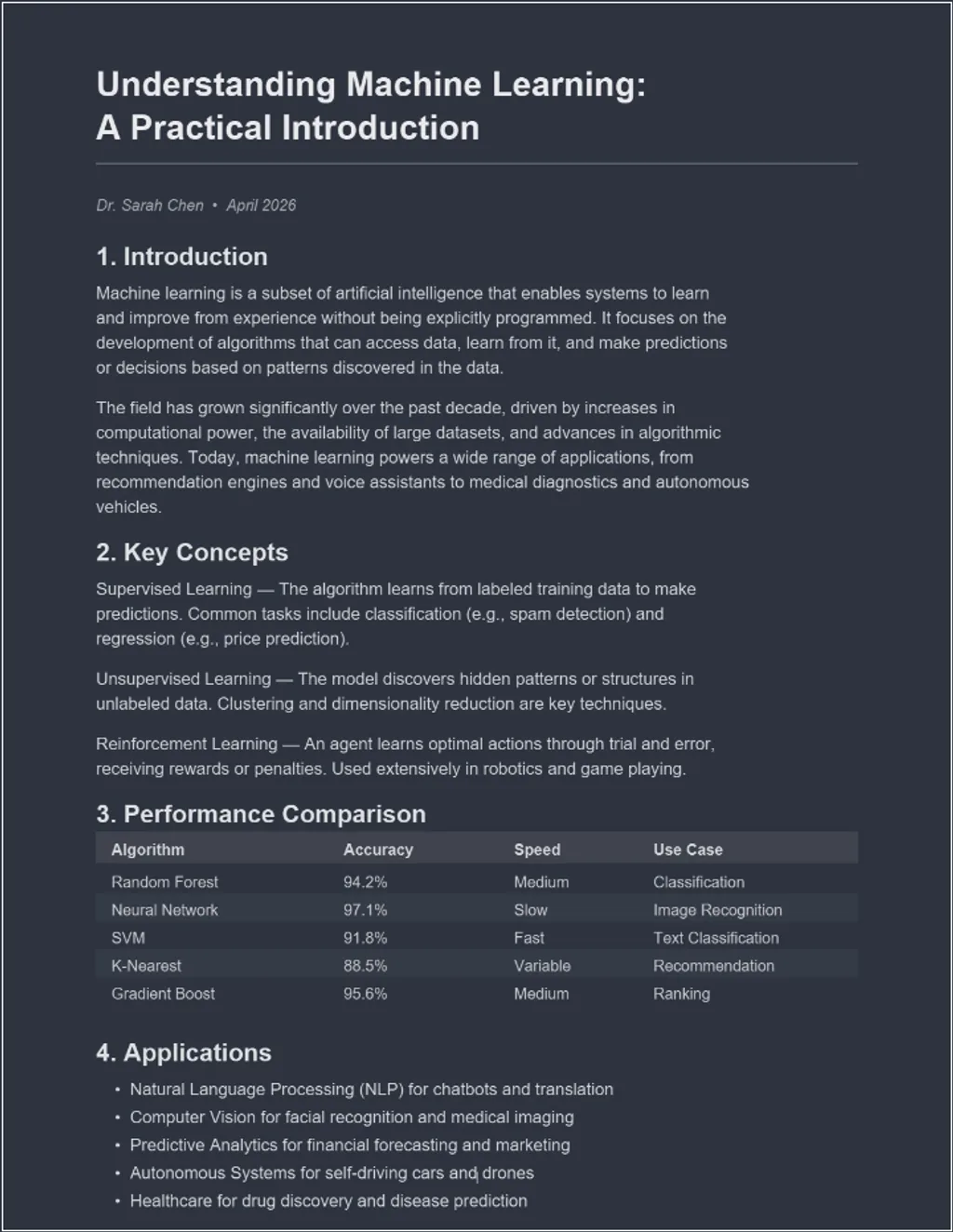
Работает с приложениями для заметок
Если вы используете GoodNotes, Notability или PDF Expert с Apple Pencil, вы можете делать пометки на PDF в тёмном режиме, как на любом другом документе. Тёмный фон является частью самого файла, поэтому ваши заметки, выделения и рисунки работают поверх него совершенно нормально.
Что насчёт «Смарт-инверсии» на iPad?
iPadOS предлагает «Смарт-инверсию» (Настройки > Универсальный доступ > Дисплей и размер текста > Смарт-инверсия), которая инвертирует большинство цветов экрана, стараясь сохранить изображения. Результаты для PDF ненадёжны. Некоторые страницы выглядят приемлемо, другие показывают инвертированные диаграммы или странные изменения цветов. К тому же инверсия - это лишь эффект отображения, она не сохраняется в файле.
Почему конвертация лучше для пользователей iPad
- Тёмный фон сохраняется в любом приложении, а не только в конкретном ридере.
- Вы выбираете точную тему и оттенок. Пользовательский цвет позволяет ввести любой hex-код.
- Аннотации и выделения нормально работают на конвертированном файле.
- Текст остаётся доступным для поиска и выделения благодаря встроенному текстовому слою.
- Вы можете отправить тёмную версию через AirDrop - она будет выглядеть точно так же на другом устройстве.
О чтении на экранах поменьше читайте, как включить тёмный режим на iPhone или Android. Если вы в основном читаете на компьютере, посмотрите наше руководство для Windows с советами для этой платформы.
Начинайте: Откройте PDF Dark Mode Converter на iPad, выберите тему и конвертируйте PDF за секунды. Бесплатно, конфиденциально, работает прямо в Safari.
Часто задаваемые вопросы
Нет, тёмный режим iPadOS меняет только системный интерфейс. Страницы PDF сохраняют исходные цвета в приложении «Файлы», Safari и приложениях для чтения.
Да. Откройте PDF Dark Mode Converter в Safari на iPad, загрузите PDF и выберите одну из более чем 16 тем. Конвертированный файл скачается мгновенно.
Да, конвертированный PDF работает в Apple Books, GoodNotes, Notability, PDF Expert и любом другом приложении на iPad, которое открывает PDF.