Тёмный режим PDF на iPhone: простое руководство
Когда вы включаете тёмный режим в iOS, меню и приложения меняются, но содержимое PDF-файлов остаётся прежним. Откройте любой PDF в Safari, «Файлах» или «Книгах» - и вы по-прежнему увидите ослепительно белые страницы. Если вы много читаете документов на телефоне - особенно в кровати или в дороге - вот решение.
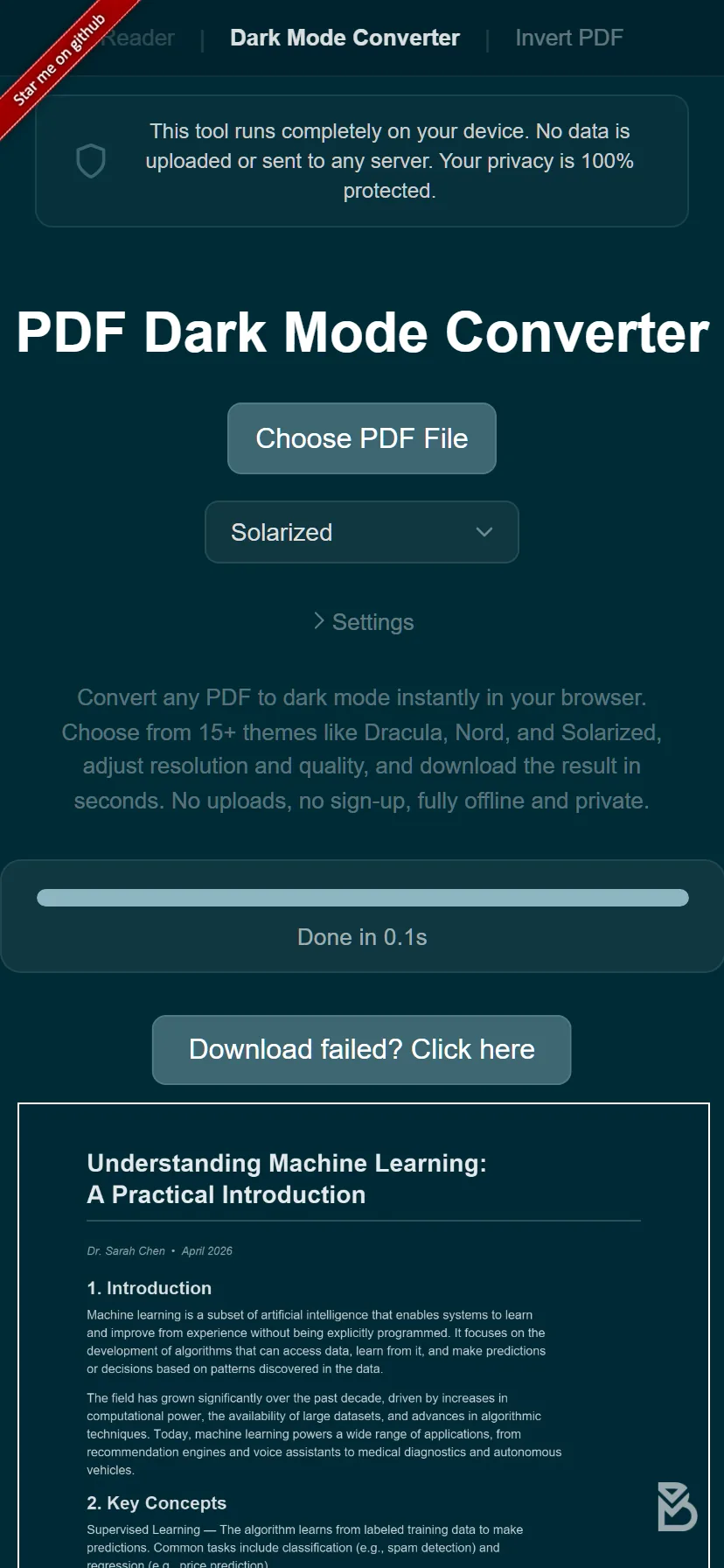
Конвертация PDF в браузере
Самый быстрый способ - конвертировать файл прямо на iPhone:
- Откройте PDF Dark Mode Converter в Safari или Chrome на iPhone.
- Нажмите кнопку загрузки и выберите PDF из «Файлов», iCloud или другого хранилища.
- Выберите тему. Доступно более 16 вариантов, включая Dracula, Nord и Solarized.
- Конвертированный файл скачается автоматически. Откройте его в любимом ридере.
Конвертация выполняется локально на вашем телефоне, поэтому файл никогда не отправляется на сервер. Даже на старых iPhone процесс быстрый, так как инструмент использует GPU устройства для преобразования цветов.
Что насчёт «Смарт-инверсии»?
В iOS есть функция универсального доступа «Смарт-инверсия» (Настройки > Универсальный доступ > Дисплей и размер текста > Смарт-инверсия). Она инвертирует большинство цветов экрана, стараясь сохранить изображения и медиа. Проблема в том, что PDF - это серая зона. Некоторые PDF-ридеры реагируют на смарт-инверсию, другие её игнорируют, и результаты часто непоследовательны: текст может потемнеть, а изображения выглядят странно.
Смарт-инверсия влияет только на отображение. Если вы поделитесь файлом или переключите приложение, PDF вернётся к исходному виду.
Что насчёт «Понижения точки белого»?
Ещё одна настройка iOS - «Понижение точки белого» (Настройки > Универсальный доступ > Дисплей и размер текста). Она снижает общую яркость экрана, что может помочь в тёмной комнате. Но она не превращает цвета PDF в тёмную тему. Вы по-прежнему читаете чёрный текст на приглушённом белом фоне.
Почему конвертация на iPhone лучше
- Тёмные цвета навсегда сохранены в PDF-файле, а не просто экранный фильтр.
- Отображение одинаково во всех приложениях: Safari, «Файлы», «Книги», GoodReader, PDF Expert и т.д.
- Вы выбираете именно ту тему и оттенок, который хотите.
- Не нужно ничего устанавливать. Конвертер работает прямо в браузере.
Если у вас есть iPad, большой экран даёт дополнительные преимущества - подробнее в нашем руководстве по тёмному режиму на iPad. Пользователям Android аналогичные шаги описаны в руководстве для Android.
Попробуйте: Откройте PDF Dark Mode Converter на iPhone, выберите тему и конвертируйте PDF за секунды. Бесплатно, конфиденциально, работает в Safari или Chrome.
Часто задаваемые вопросы
Нет, тёмный режим iOS меняет только системный интерфейс. Страницы PDF сохраняют свой исходный белый фон во всех приложениях.
Да. Откройте PDF Dark Mode Converter в Safari или Chrome на iPhone, загрузите PDF, выберите тему и скачайте тёмную версию.
Да, конвертер полностью работает в Safari на iPhone. Ваш файл остаётся на устройстве и обрабатывается с помощью GPU вашего телефона.