Тёмный режим PDF в Windows: чтение без бликов
Windows 10 и 11 имеют системный тёмный режим, но он не меняет содержимое PDF-файлов. Когда ты открываешь PDF в Edge, Chrome или Adobe Acrobat, страницы по-прежнему отображаются с ярко-белым фоном. Если ты часто читаешь PDF, особенно по ночам, вот как получить настоящий тёмный режим.
Простой подход: конвертация в браузере
Открой PDF Dark Mode Converter в любом браузере на Windows. Перетащи свой PDF на страницу, выбери тему, и конвертированный тёмный PDF автоматически скачается. Не нужно устанавливать программы или создавать аккаунт.
Инструмент предлагает более 16 тем (Dracula, Nord, Solarized, Tokyo Night и другие), а также пользовательский выбор цвета, если тебе нужен определённый оттенок. Ты также можешь настроить разрешение и качество вывода.
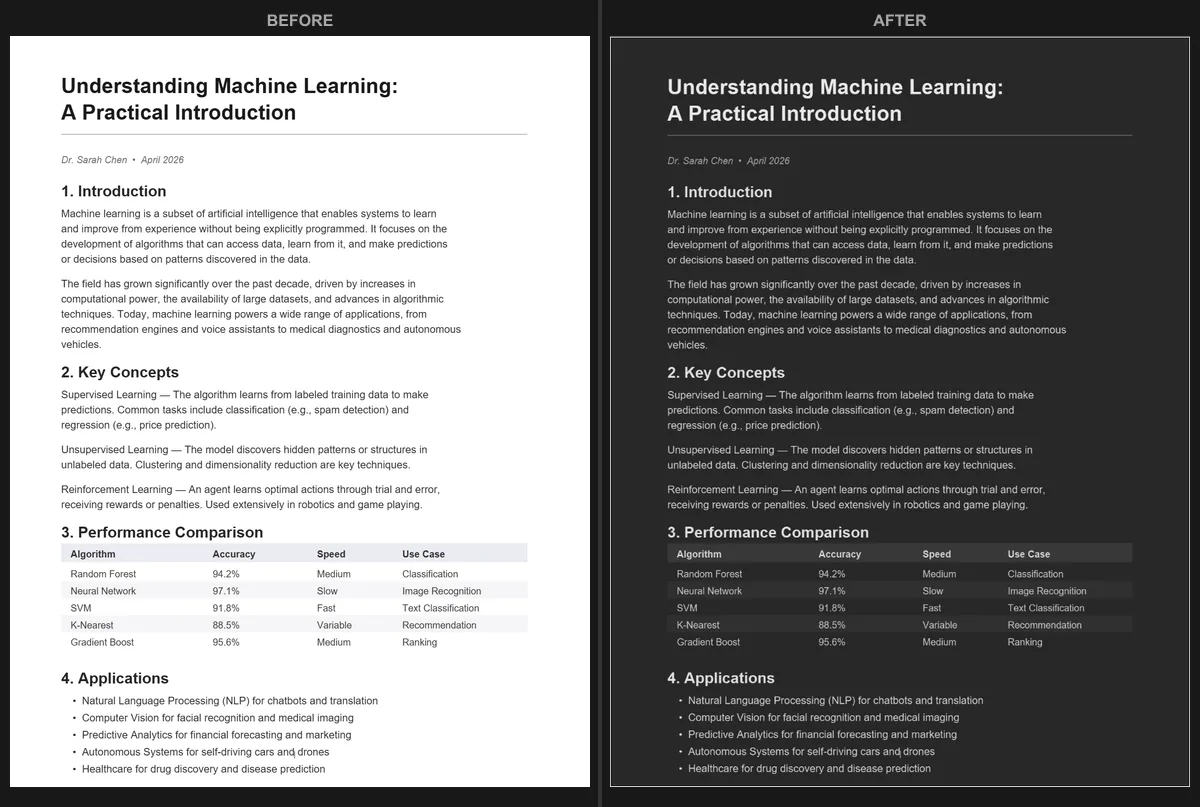
А как насчёт тёмного режима Adobe Acrobat?
Adobe Acrobat Reader имеет параметр отображения «Тёмный режим», но он меняет только интерфейс приложения (меню, панели инструментов, боковые панели). Сами PDF-страницы остаются белыми. Также есть опция специальных возможностей для замены цветов страниц, но она работает только как временное изменение отображения. Если ты поделишься файлом или откроешь его в другом месте, он снова покажет оригинальные цвета.
Если тебе нужен постоянный и портативный тёмный фон, конвертация PDF - правильный путь.
А как насчёт Microsoft Edge?
Edge имеет флаг «Force Dark Mode for Web Contents» (аналогично Chrome), но он не работает надёжно с PDF, открытыми во встроенном просмотрщике Edge. Некоторые страницы могут быть частично затемнены, в то время как другие остаются без изменений. Это не единообразное решение для чтения PDF.
Chrome и Firefox имеют аналогичные ограничения в своих PDF-просмотрщиках. Ознакомься с нашими руководствами по тёмному режиму в Chrome, тёмному режиму в Firefox или специальным опциям Edge для подробностей.
Почему конвертация в Windows работает лучше
- Конвертация создаёт стандартный PDF, который можно открыть в любом приложении (Edge, Chrome, Acrobat, SumatraPDF, Foxit и т.д.).
- Тёмные цвета постоянны. Не нужно держать активным определённое приложение или расширение.
- Обработка происходит локально в твоём браузере, поэтому документы остаются конфиденциальными.
- Конвертация с GPU-ускорением означает, что даже большие PDF обрабатываются за секунды, а не минуты.
Начинаем: Открой PDF Dark Mode Converter, выбери тему и конвертируй свой PDF прямо сейчас. Работает в Chrome, Edge, Firefox или любом другом браузере на Windows.
Читаешь на другом устройстве? Ознакомься с нашими руководствами для iPad и Android.
Часто задаваемые вопросы
Нет, системный тёмный режим Windows меняет только интерфейсы приложений. Содержимое PDF сохраняет оригинальные цвета во всех ридерах.
Adobe Acrobat Reader имеет режим специальных возможностей с высокой контрастностью, который может изменить цвета страниц для экранного просмотра, но это временное изменение, которое не сохраняется в файле.
Да. PDF Dark Mode Converter работает в любом браузере на Windows без установки. Просто открой страницу, перетащи свой PDF и скачай тёмную версию.