反转PDF颜色:真正有效的方法
快速回答:你可以通过操作系统的辅助功能设置反转PDF颜色(即时生效但影响整个屏幕),通过PDF阅读器的内置选项,或使用PDF颜色反转工具进行真正的颜色反转。如需提供16+主题选择的深色模式,请使用PDF Dark Mode Converter--全部免费,所有数据留在你的设备上。
反转PDF颜色是什么意思?
颜色反转将图像中的每种颜色替换为其对立色。白色变为黑色,黑色变为白色,蓝色变为橙色,红色变为青色,依此类推。应用于标准PDF(白底黑字),反转会产生黑底白字--一种简单形式的深色模式。
反转是一种粗糙的工具。它对纯文本文档效果良好,但一旦PDF包含照片、彩色图形、徽标或图表,问题就来了。蓝色柱状图变成橙色。日落照片看起来像来自另一个星球。如果你的目标只是舒适阅读,有更好的选择。但如果你确实需要真正的颜色反转,以下方法可以实现。
方法一:系统级颜色反转
所有主流操作系统都有辅助功能选项,可以反转整个屏幕的颜色。这是反转PDF最快的方法,无需安装或配置任何东西--只需切换一个设置即可。
Windows:
- 按Windows + Ctrl + I可即时切换颜色反转。
- 或者前往 设置 > 辅助功能 > 颜色滤镜,启用颜色滤镜并选择'反转'。
macOS:
- 前往 系统偏好设置 > 辅助功能 > 显示,启用'反转颜色'。
- 你可以使用'智能反转',它尝试保留图片和媒体的原始颜色,只反转其余部分。对于大多数PDF来说,这比完全反转效果更好。
iOS / iPadOS:
- 设置 > 辅助功能 > 显示与字体大小 > 智能反转(或经典反转)。
- 你也可以将其添加到辅助功能快捷方式(三击侧面按钮)以便快速访问。
Android:
- 设置 > 辅助功能 > 颜色反转(或'颜色校正',取决于设备)。
系统级反转的优势在于速度:即时生效,可通过快捷键切换。缺点是它会反转屏幕上的所有内容。你的桌面、浏览器标签、邮件窗口--全部被反转。完成后需要关闭它,频繁切换可能很烦人。
方法二:PDF阅读器的内置反转
一些PDF阅读器有自己的内置颜色反转或深色模式,只影响PDF而不影响整个屏幕。
Adobe Acrobat Reader:前往 编辑 > 首选项 > 辅助功能,启用'替换文档颜色'并选择高对比度配色方案。这不是真正的反转,但效果类似。查看我们的Adobe Acrobat深色模式详细指南。
Foxit Reader:视图 > 页面显示 > 夜间模式。这会在阅读器内反转页面颜色。
KDE Okular(Linux):设置 > 配置Okular > 辅助功能 > 更改颜色。提供'反转颜色'和'更改纸张颜色'选项。
这些方法的优势在于只影响PDF,不影响屏幕的其他部分。但这些功能是特定于阅读器的,只是显示更改:PDF文件本身不会改变。如果你发送给别人、打印或在其他设备上打开,它会显示原始颜色。
方法三:浏览器技巧
如果你在浏览器中阅读PDF,有几个技巧可以使用:
- Chrome/Edge的Force Dark Mode标志:输入
chrome://flags或edge://flags,搜索'Force Dark Mode for Web Contents'并启用它。这会尝试反转浏览器中网页和PDF的颜色。效果差异很大。查看我们的Chrome和Edge指南。 - 浏览器扩展:Dark Reader等扩展可以为网页内容应用深色颜色,包括在浏览器中打开的PDF。它们对某些文档的效果比Force Dark标志更好,但在处理图片和复杂布局时仍然有问题。
方法四:正确转换PDF
以上所有方法都是临时的、纯显示的解决方案。它们不会改变PDF文件本身。如果你需要真正反转的PDF,PDF颜色反转工具最为快捷。它默认使用真正的RGB互补反转,完全在浏览器中运行。如果你更喜欢提供16+主题选择的色调深色模式,PDF Dark Mode Converter正是你需要的。
转换器完全在浏览器中运行,无需上传文件。将PDF拖放到页面上,选择主题,然后下载颜色已转换的新版本。结果是一个真正的PDF文件,在所有设备的所有阅读器中都显示深色,无需任何设置或开关。
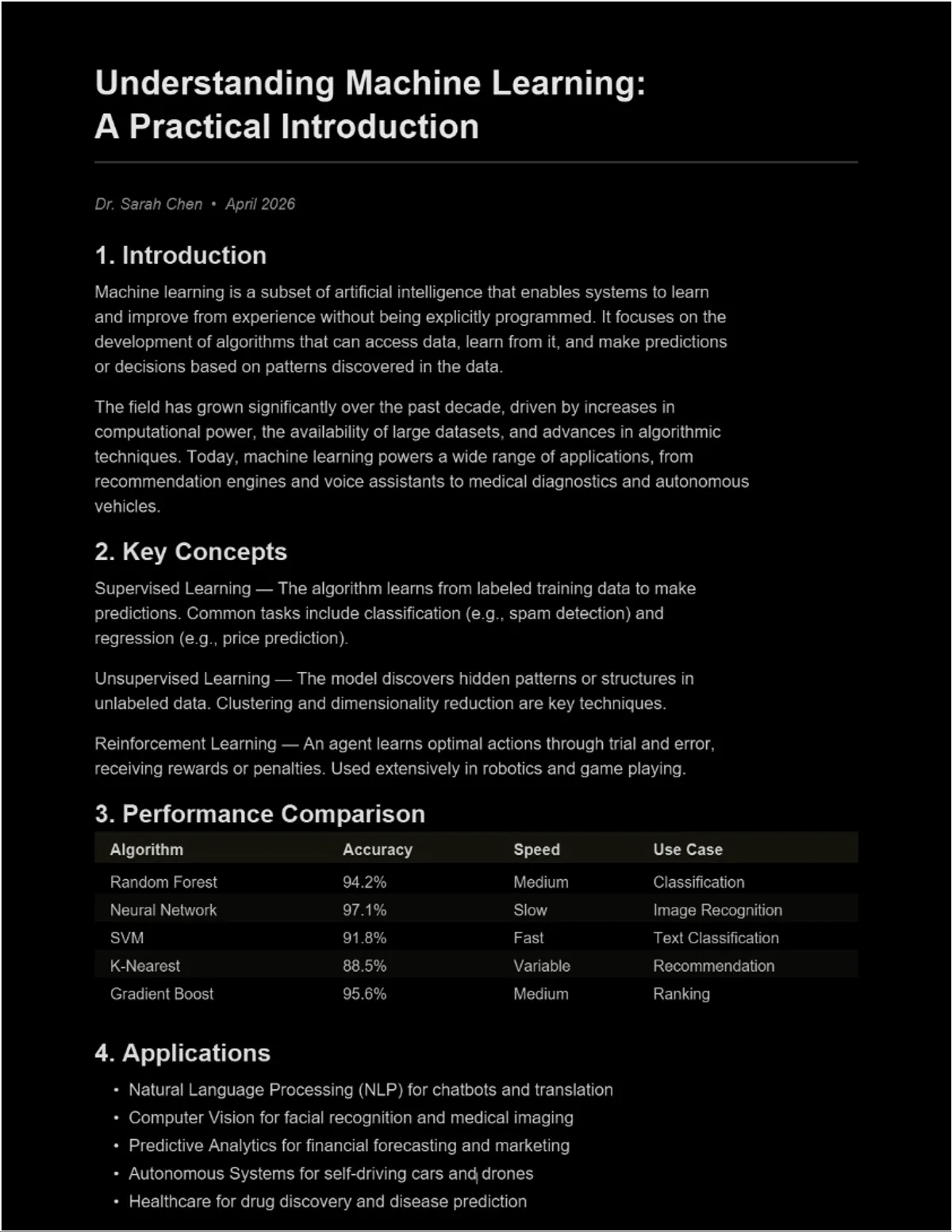
与简单反转不同,转换器提供智能颜色转换。深色模式主题调整文字和背景颜色,对图片和彩色元素的处理比原始反转更加精细。你还可以在暖色调、棕褐色、蓝灰色和其他主题之间选择,这些远比纯黑白反转更舒适。
你应该使用哪种方法?
取决于你的具体情况:
- 需要立即快速阅读?使用系统级反转。一个快捷键即可。完成后记得关闭。在Windows上你也可以直接使用系统反转--查看我们的Windows PDF深色模式指南了解更多详情。
- 在同一台电脑上阅读大量PDF?设置PDF阅读器的内置深色模式或辅助功能颜色。该设置会在不同会话之间保持,且只影响PDF。
- 需要永久的深色PDF以便分享或随处阅读?转换它。只需10秒,即可生成在所有设备上都可用的文件。
- 特别需要真正的颜色反转(而非深色模式)?使用PDF颜色反转工具获得永久反转的可下载PDF。或使用系统反转进行快速屏幕更改。详细比较请阅读我们的深色模式与颜色反转文章。

常见问题
颜色反转会损坏我的PDF吗?
系统级和阅读器级反转完全不会改变文件--它只是视觉上的变化。使用工具转换会创建一个新文件,具有新的颜色;你的原始文件保持不变。
为什么反转后图片看起来很奇怪?
反转将每种颜色变为其对立色。一张绿色森林的照片会变成一团品红色的灾难。这是反转相比智能深色模式转换的根本局限性。
我能反转PDF颜色来节省打印墨水吗?
如果你有深色背景的PDF想把它变亮来打印,可以。查看我们的打印用PDF反转指南。
需要真正的颜色反转?PDF颜色反转--即时、永久、私密。
更喜欢16+主题的深色模式?PDF Dark Mode Converter--GPU加速,完全免费。
常见问题
颜色反转将每种颜色替换为其对立色。白色变为黑色,黑色变为白色,所有其他颜色变为其互补色值。
会,反转会改变所有颜色,包括图片,使照片看起来像底片。深色模式转换对图片的处理比简单反转更加精细。
有。PDF Dark Mode Converter会创建一个颜色永久转换的新PDF文件。你的原始文件保持不变。