Android上的PDF深色模式:无眼睛疲劳地阅读PDF
Android提供系统级深色主题,但它不会改变PDF文件的内容。在Google Drive、Chrome或任何文件管理器中打开PDF,页面仍然是白色的。如果你经常在手机上阅读文档,以下方法可以帮助你获得真正的深色背景。
在手机上转换PDF
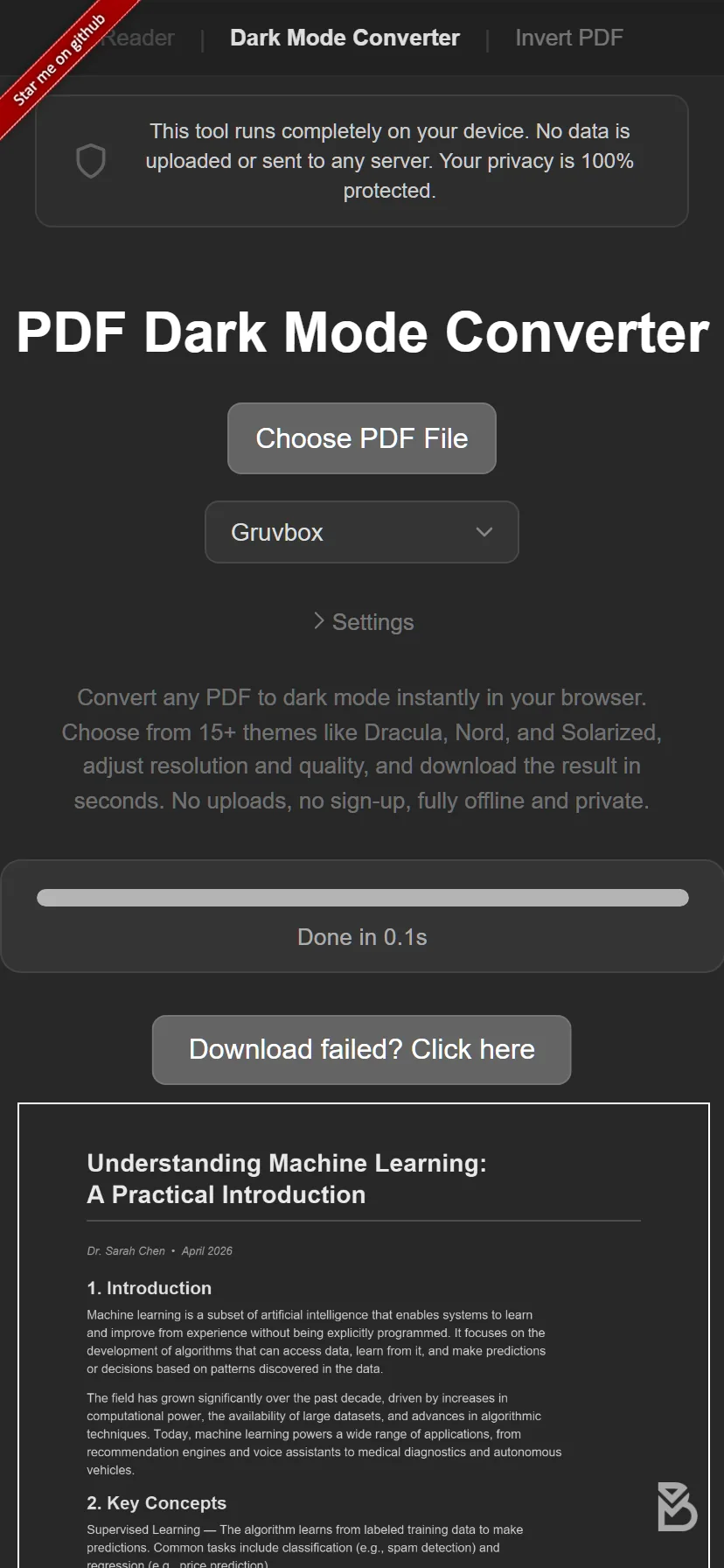
无需安装应用。在Android设备上使用Chrome(或任何浏览器)打开PDF Dark Mode Converter:
- 点击上传按钮或将PDF拖放到页面上。
- 从16种以上主题中选择。最受欢迎的包括Dracula、Nord、Solarized和Tokyo Night。
- 深色模式PDF会自动下载到你的设备上。
转换在手机本地进行,不在远程服务器上。你的文件完全保持私密。该工具利用设备的GPU进行颜色处理,即使在中端手机上也能快速完成。
Google Drive的深色模式怎么样?
Google Drive应用支持深色模式,但这只改变应用的界面(菜单和文件列表)。当你打开PDF时,页面仍保持原始颜色。没有办法通过Google Drive来更改这一点。
Android的夜间模式/阅读模式怎么样?
一些Android手机提供阅读模式或护眼模式,会为屏幕添加暖色调。这可以减少蓝光,在夜间可能有助于缓解眼睛疲劳,但并不会真正使PDF背景变暗。你看到的仍然是略带色调的白色页面,而不是真正的深色背景。
带有深色模式的PDF阅读器应用
一些Android PDF阅读器应用(如Xodo或Moon+ Reader)提供深色阅读模式。它们类似于覆盖层,这意味着:
- 效果仅在该应用中显示。
- 当你分享文件时,接收方看到的是白色的原始PDF。
- 你需要额外安装和配置一个应用。
将文件直接转换可以获得永久的深色模式PDF,在任何应用和任何分享场景下都能正常显示。
如果你需要更大的屏幕,可以查看我们的iPad深色模式指南。iPhone用户可以参考iPhone专属指南获取小屏幕阅读技巧。
立即体验:在Android手机上打开PDF Dark Mode Converter。选择主题,几秒内即可转换并下载PDF。免费、私密、无需安装应用。
常见问题
不适用,Android的深色主题仅影响应用界面。PDF内容在所有阅读器和文件管理器中保持原始颜色。
不需要。PDF Dark Mode Converter直接在手机浏览器中运行,无需安装应用。
可以,转换器可在Android的Chrome或任何其他浏览器中运行。它利用手机的GPU快速处理,你的文件不会离开设备。