iPhone上的PDF深色模式:简单指南
在iOS上启用深色模式后,菜单和应用会改变外观,但PDF文件的内容不受影响。在Safari、「文件」或「图书」中打开任何PDF,你仍然会看到刺眼的白色页面。如果你经常在手机上阅读文档--尤其是在床上或外出时--以下是解决方法。
在浏览器中转换PDF
最快的解决方案是直接在iPhone上转换文件:
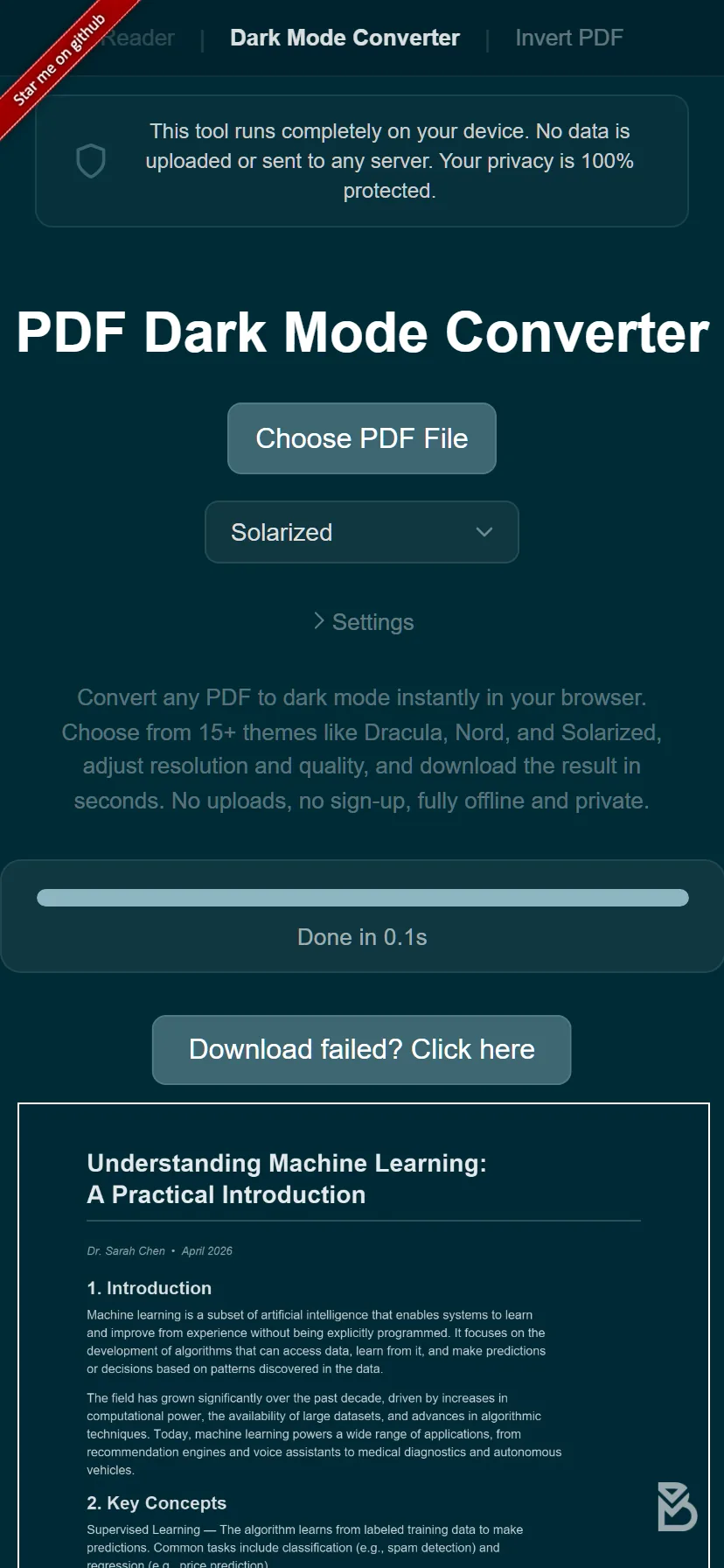
- 在iPhone的Safari或Chrome中打开PDF Dark Mode Converter。
- 点击上传按钮,从「文件」、iCloud或其他存储位置选择你的PDF。
- 选择一个主题。有16+个选项,包括Dracula、Nord和Solarized。
- 转换后的文件会自动下载。在你喜欢的阅读器中打开它。
转换在手机本地进行,文件不会发送到任何服务器。即使在较老的iPhone上,处理也很快,因为工具利用设备的GPU进行颜色转换。
「智能反转颜色」怎么样?
iOS提供了一项名为「智能反转颜色」的辅助功能(「设置」>「辅助功能」>「显示与文字大小」>「智能反转」)。它会反转大部分屏幕颜色,同时尝试保留图片和媒体。问题是PDF属于灰色地带。有些PDF阅读器会响应智能反转,有些则忽略它,结果往往不一致:文字可能变暗,但图片看起来很奇怪。
智能反转只影响屏幕显示。如果你分享文件或切换应用,PDF会恢复到原始外观。
「降低白点值」怎么样?
另一个iOS设置是「降低白点值」(「设置」>「辅助功能」>「显示与文字大小」)。这会降低屏幕的整体亮度,在暗室中可能有所帮助。但它不会将PDF颜色转换为深色主题。你仍然是在变暗的白色背景上阅读黑色文字。
为什么在iPhone上转换更好
- 深色颜色永久保存在PDF文件中,而不仅仅是屏幕滤镜。
- 在所有应用中显示一致:Safari、「文件」、「图书」、GoodReader、PDF Expert等。
- 你可以选择精确的主题和色调。
- 无需安装任何应用。转换器直接在浏览器中运行。
如果你使用iPad,更大的屏幕有一些优势--在我们的iPad深色模式指南中了解更多。Android用户可以在Android指南中找到类似步骤。
试试看:在iPhone上打开PDF Dark Mode Converter,选择一个主题,几秒钟内即可转换你的PDF。免费、私密,在Safari或Chrome中运行。
常见问题
不会,iOS深色模式只改变系统界面。PDF页面在所有应用中保持原始的白色背景。
可以。在iPhone的Safari或Chrome中打开PDF Dark Mode Converter,上传你的PDF,选择一个主题,然后下载深色版本。
能,转换器完全在iPhone的Safari中运行。你的文件留在设备上,使用手机的GPU进行处理。