Cómo Invertir los Colores de un PDF: Métodos Que Realmente Funcionan
Respuesta rápida: Puedes invertir los colores de un PDF usando los ajustes de accesibilidad de tu sistema operativo (instantáneo pero afecta a toda tu pantalla), las opciones integradas de tu lector de PDF, o usando la herramienta Invertir Colores de PDF para una inversión de color real. Para modo oscuro con temas con más de 16 opciones, prueba el Convertidor PDF Modo Oscuro - todo gratis, todo sin subir tu archivo.
¿Qué Significa Invertir los Colores de un PDF?
La inversión de colores toma cada color de una imagen y lo reemplaza por su opuesto. El blanco se vuelve negro, el negro se vuelve blanco, el azul se vuelve naranja, el rojo se vuelve cian, y así sucesivamente. Cuando se aplica a un PDF estándar (texto negro sobre fondo blanco), la inversión produce texto blanco sobre fondo negro, esencialmente una forma básica de modo oscuro.
La inversión es una herramienta brusca. Funciona bien para documentos de solo texto, pero en cuanto tu PDF incluye fotos, gráficos coloreados, logotipos o diagramas, las cosas se complican. Un gráfico de barras azul se vuelve naranja. Una foto de un atardecer parece de otro planeta. Si tu objetivo es solo leer cómodamente, hay mejores opciones. Pero si necesitas específicamente una inversión de color real, estos son los métodos que funcionan.
Método 1: Inversión de Color a Nivel del Sistema
Todos los sistemas operativos principales tienen una función de accesibilidad que invierte los colores de toda la pantalla. Esta es la forma más rápida de invertir un PDF porque no hay nada que instalar ni configurar, solo activa un ajuste.
Windows:
- Pulsa Windows + Ctrl + I para activar y desactivar la inversión de color al instante.
- O ve a Configuración > Accesibilidad > Filtros de color, activa los filtros de color y selecciona "Invertido".
macOS:
- Ve a Ajustes del Sistema > Accesibilidad > Pantalla y marca "Invertir colores".
- Puedes usar "Inversión inteligente", que intenta mantener imágenes y medios en sus colores originales mientras invierte todo lo demás. Esto funciona mejor que la inversión completa para la mayoría de los PDF.
iOS / iPadOS:
- Ajustes > Accesibilidad > Pantalla y tamaño de texto > Inversión inteligente (o Inversión clásica).
- También puedes añadir esto al Atajo de accesibilidad (triple clic en el botón lateral) para activarlo rápidamente.
Android:
- Ajustes > Accesibilidad > Inversión de color (o "Corrección de color" según tu dispositivo).
La ventaja de la inversión a nivel del sistema es la velocidad: es instantánea y puedes activarla con un atajo de teclado. La desventaja es que invierte todo en tu pantalla. Tu escritorio, las pestañas del navegador, tus ventanas de chat, todo se invierte. Tienes que desactivarlo cuando termines de leer, y puede ser desorientador cambiar de un lado a otro.
Método 2: Inversión Integrada del Lector de PDF
Algunos lectores de PDF tienen su propia inversión de color o modo oscuro integrado, que solo afecta al PDF y no a toda tu pantalla.
Adobe Acrobat Reader: Ve a Edición > Preferencias > Accesibilidad, marca "Reemplazar colores del documento" y selecciona un esquema de alto contraste. Esto no es una inversión real, pero consigue un resultado similar. Lee nuestra guía completa sobre modo oscuro en Adobe Acrobat.
Foxit Reader: Vista > Visualización de página > Modo nocturno. Esto invierte los colores de la página dentro del lector.
KDE Okular (Linux): Configuración > Configurar Okular > Accesibilidad > Cambiar colores. Ofrece opciones de "Invertir colores" y "Cambiar color del papel".
La ventaja aquí es que solo el PDF se ve afectado, no el resto de tu pantalla. Pero estas funciones son específicas del visor y solo de visualización: el archivo PDF en sí no cambia. Si lo envías a alguien, lo imprimes o lo abres en otro dispositivo, mostrará sus colores originales.
Método 3: Trucos en el Navegador
Si lees PDF en tu navegador web, hay un par de trucos:
- Flag Force Dark Mode de Chrome/Edge: Escribe
chrome://flagsoedge://flags, busca "Force Dark Mode for Web Contents" y actívalo. Esto intenta invertir los colores de las páginas web y PDF en el navegador. Los resultados varían mucho. Consulta nuestras guías para Chrome y Edge. - Extensiones del navegador: Extensiones como Dark Reader aplican colores oscuros al contenido web, incluyendo PDF abiertos en el navegador. Funcionan mejor que el flag Force Dark para algunos documentos, pero siguen teniendo problemas con imágenes y diseños complejos.
Método 4: Convertir el PDF Correctamente
Todos los métodos anteriores son soluciones temporales de solo visualización. No cambian el archivo PDF en sí. Si quieres un PDF genuinamente invertido, la herramienta Invertir Colores de PDF es la forma más rápida. Usa inversión de complemento RGB real por defecto y se ejecuta completamente en tu navegador. Si prefieres un modo oscuro con tinte y más de 16 opciones de temas, el Convertidor PDF Modo Oscuro te cubre.
El convertidor se ejecuta completamente en tu navegador sin subir archivos. Arrastra tu PDF a la página, elige tu tema y descarga una nueva versión con los colores transformados. El resultado es un archivo PDF real que se ve oscuro en todos los lectores, en todos los dispositivos, sin ningún ajuste ni botón.
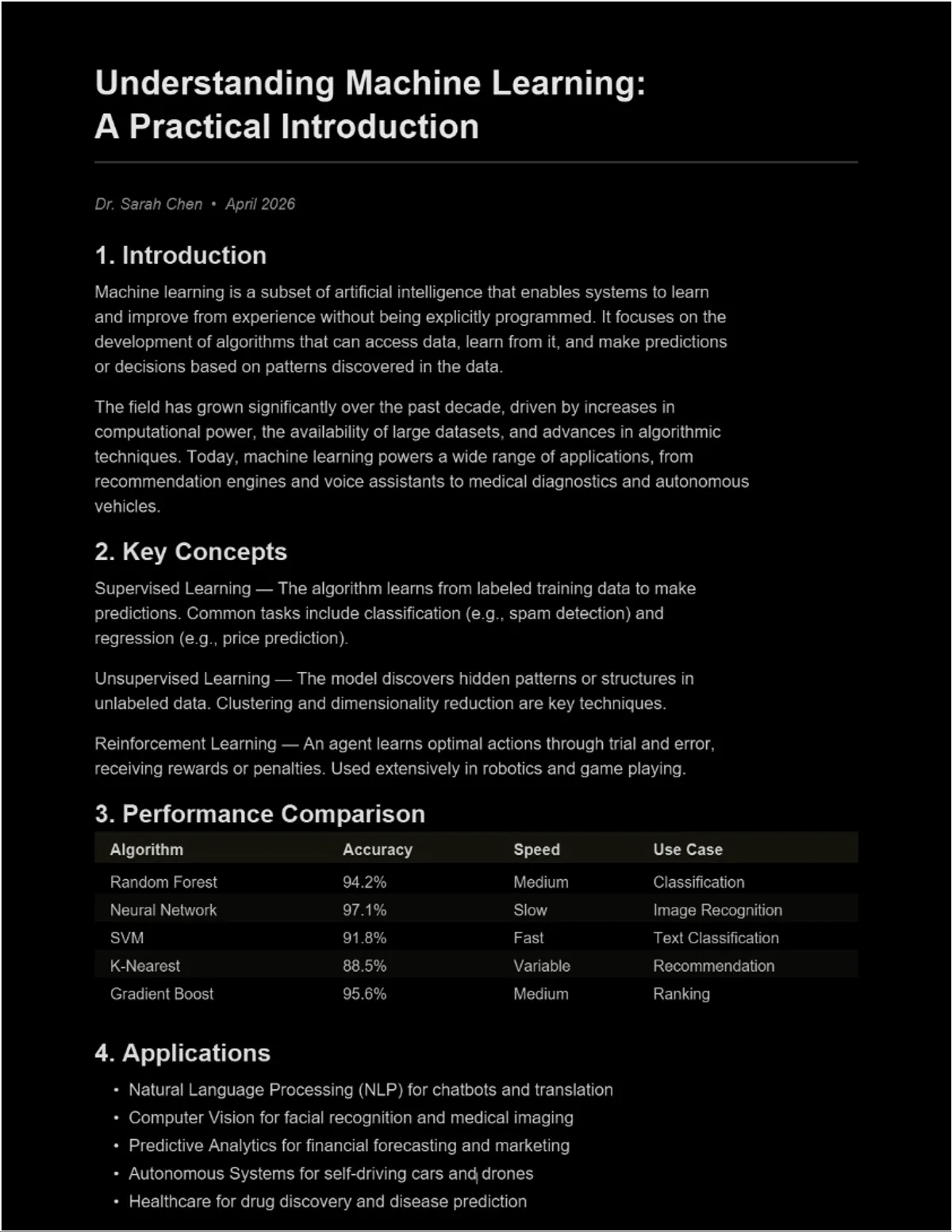
A diferencia de la inversión simple, el convertidor ofrece una transformación de color inteligente. Los temas de modo oscuro ajustan los colores de texto y fondo mientras manejan imágenes y elementos coloreados con más cuidado que una inversión cruda. También puedes elegir entre tonos cálidos, sepia, gris azulado y otros temas que son más agradables para la vista que la inversión pura de blanco y negro.
¿Qué Método Deberías Usar?
Depende de tu situación:
- ¿Lo necesitas ahora mismo para una lectura rápida? Usa la inversión a nivel del sistema. Un atajo de teclado y listo. Solo recuerda desactivarlo cuando termines. En Windows, también puedes usar la inversión del SO directamente - consulta nuestra guía de modo oscuro PDF en Windows para más detalles.
- ¿Lees muchos PDF en el mismo ordenador? Configura el modo oscuro o los colores de accesibilidad integrados en tu lector de PDF. Se mantiene entre sesiones y solo afecta a los PDF.
- ¿Quieres un PDF permanentemente oscuro que puedas compartir o leer en cualquier lugar? Conviértelo. Tarda 10 segundos y produce un archivo que funciona en todos los dispositivos.
- ¿Necesitas inversión de color real específicamente (no modo oscuro)? Usa la herramienta Invertir Colores de PDF para un PDF invertido permanente y descargable. O usa la inversión del SO para un cambio rápido a nivel de pantalla. Para una comparación detallada, lee nuestro artículo sobre modo oscuro vs. invertir colores.

Preguntas Frecuentes
¿Invertir colores daña mi PDF?
La inversión a nivel del SO y del lector no cambia el archivo en absoluto, son puramente visuales. Convertir con una herramienta crea un nuevo archivo con los nuevos colores; tu archivo original queda intacto.
¿Por qué las imágenes se ven extrañas cuando invierto?
La inversión cambia cada color a su opuesto. Una foto de un bosque verde se convierte en un desastre magenta. Esta es la limitación fundamental de la inversión comparada con la conversión inteligente a modo oscuro.
¿Puedo invertir un PDF para ahorrar tinta de impresora?
Si tienes un PDF con fondo oscuro y quieres hacerlo claro para imprimir, sí. Consulta nuestra guía sobre invertir PDF para imprimir.
¿Necesitas inversión de color real? Invertir Colores de PDF - instantáneo, permanente, privado.
¿Quieres modo oscuro con más de 16 temas? Convertidor PDF Modo Oscuro - acelerado por GPU, completamente gratis.
Preguntas Frecuentes
Invertir colores reemplaza cada color por su opuesto. El blanco se vuelve negro, el negro se vuelve blanco y todos los demás colores cambian a sus valores complementarios.
Sí, la inversión cambia todos los colores incluyendo las imágenes, haciendo que las fotos parezcan negativos. La conversión a modo oscuro maneja las imágenes con más cuidado que la simple inversión.
Sí. El Convertidor PDF Modo Oscuro crea un nuevo archivo PDF con los colores transformados de forma permanente. Tu archivo original permanece sin cambios.