Mode Sombre pour PDF dans Adobe Acrobat : Ce Qu'il Faut Savoir
Réponse rapide : Adobe Acrobat et Acrobat Reader proposent un thème d'affichage « Mode Sombre », mais celui-ci ne modifie que les menus et la barre d'outils de l'application : les pages du PDF restent d'un blanc éclatant. Pour réellement assombrir le contenu de votre PDF, vous pouvez utiliser le mode d'accessibilité à contraste élevé intégré à Acrobat pour la lecture à l'écran, ou convertir le PDF en mode sombre de manière permanente avec un outil gratuit dans le navigateur.
Le Problème du Mode Sombre d'Acrobat
Si vous avez basculé Adobe Acrobat ou Acrobat Reader vers son thème sombre et que vous vous demandez pourquoi vos yeux sont toujours agressés par des pages blanches, vous n'êtes pas seul. Le réglage de mode sombre d'Adobe (accessible via Affichage > Thème d'affichage > Gris foncé ou Édition > Préférences > Accessibilité) ne s'applique qu'à l'interface autour du document : la barre d'outils, le panneau latéral et les menus s'assombrissent, mais la zone du document - celle que vous regardez réellement - reste inchangée.
C'est voulu. Adobe considère le contenu du PDF comme sacré et ne modifie pas ses couleurs par défaut. Cela se défend du point de vue de la fidélité du document, mais c'est frustrant quand vous lisez un manuel de 200 pages à minuit et que vous voulez simplement moins de luminosité.
Option 1 : Mode d'Accessibilité à Contraste Élevé d'Acrobat
Acrobat dispose d'une fonction capable de modifier les couleurs de la page, mais elle est cachée dans les paramètres d'accessibilité plutôt que dans le thème d'affichage :
- Ouvrez votre PDF dans Adobe Acrobat Reader.
- Allez dans Édition > Préférences (Windows) ou Acrobat Reader > Préférences (Mac).
- Sélectionnez Accessibilité dans le panneau de gauche.
- Cochez « Remplacer les couleurs du document ».
- Choisissez « Utiliser des couleurs à contraste élevé » et sélectionnez une combinaison comme « Texte blanc sur noir » ou « Texte vert sur noir ».
- Cliquez sur OK.
Cela assombrit les pages pendant votre lecture, et pour une lecture rapide à l'écran, cela peut suffire. Toutefois, cette option présente quelques limites notables :
- C'est un changement d'affichage uniquement. Si vous imprimez le document ou l'envoyez à quelqu'un, les couleurs ne changent pas.
- Les images, graphiques et diagrammes peuvent avoir un rendu étrange, car Acrobat applique le remplacement de couleurs de manière globale.
- Vous n'avez que quelques schémas de couleurs prédéfinis. Pas de ton sépia chaleureux, pas de vrai fond gris foncé, ni aucun autre thème personnalisé.
- Le réglage s'applique à tous les PDF que vous ouvrez, donc impossible d'avoir le mode sombre pour un document et le mode normal pour un autre sans l'activer et le désactiver à chaque fois.
Option 2 : Convertir le PDF en Mode Sombre de Manière Permanente
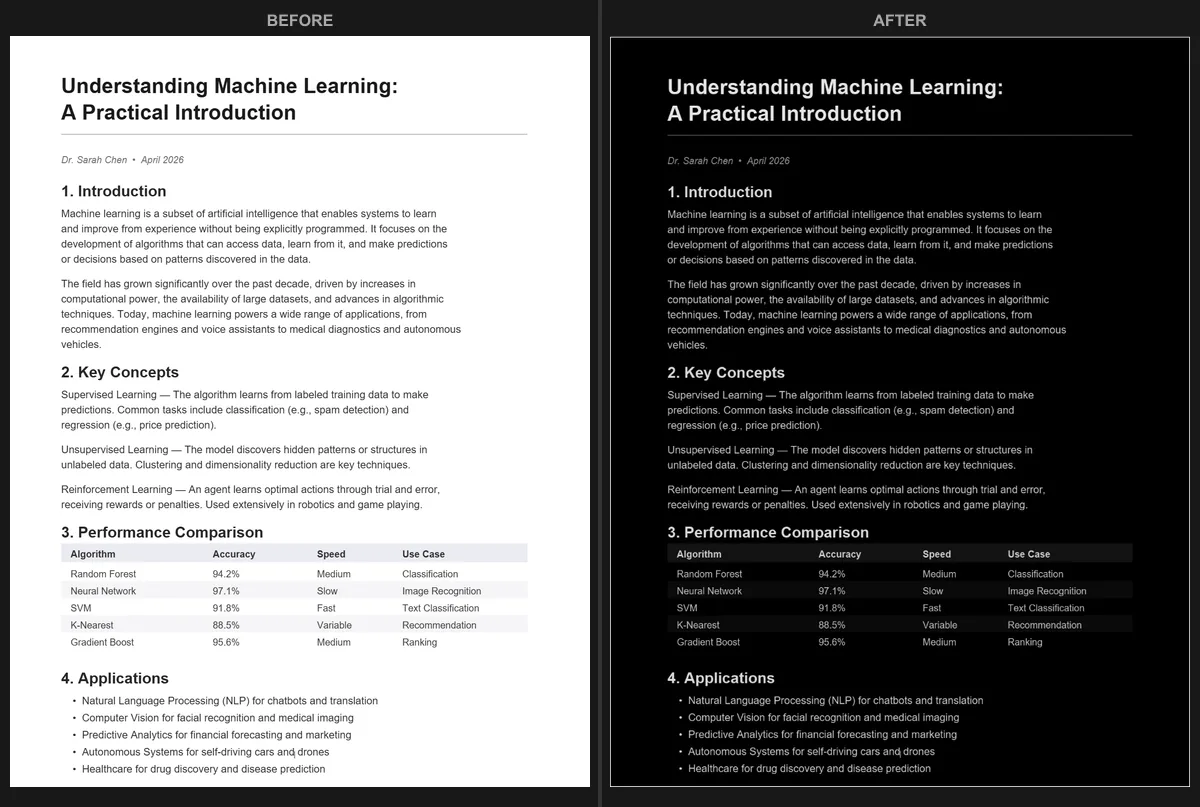
Si vous voulez un PDF véritablement sombre - que vous pouvez lire confortablement, partager avec d'autres ou imprimer sur papier sombre - vous devez convertir le document lui-même. C'est exactement ce que fait le Convertisseur PDF Mode Sombre.
Le convertisseur s'exécute entièrement dans votre navigateur. Vous n'envoyez votre fichier à aucun serveur et rien ne quitte votre ordinateur. Glissez votre PDF sur la page, choisissez l'un des plus de 16 thèmes (dont sombre vrai, sombre chaud, sépia, bleu nuit et bien d'autres), et téléchargez le fichier converti en quelques secondes. La conversion est accélérée par GPU, donc même les documents volumineux sont traités rapidement.
Le PDF converti est un vrai fichier avec les nouvelles couleurs intégrées. Vous pouvez l'ouvrir dans Acrobat, Aperçu, Edge, Chrome ou n'importe quel autre lecteur PDF : il apparaîtra sombre partout. Aucun réglage à activer, aucun mode d'accessibilité à configurer.
Quand Utiliser Chaque Approche
Les deux approches ont leur utilité, et le bon choix dépend de vos besoins :
Utilisez le mode d'accessibilité d'Acrobat si :
- Vous lisez toujours vos PDF sur votre propre ordinateur et ne les partagez jamais.
- Vous n'avez besoin que de changements de contraste basiques et les couleurs exactes vous importent peu.
- Vous voulez un bouton rapide qui s'applique à tout ce que vous ouvrez, sans créer de nouveaux fichiers.
Utilisez le Convertisseur PDF Mode Sombre si :
- Vous voulez un PDF sombre utilisable partout : votre téléphone, tablette, un autre ordinateur ou une autre application de lecture.
- Vous voulez choisir parmi plusieurs thèmes au lieu de simples préréglages à contraste élevé.
- Vous comptez partager la version sombre avec quelqu'un (un camarade de classe, un collègue ou un client).
- Vous voulez des résultats propres où les images et diagrammes sont traités correctement, pas simplement inversés globalement.
- Vous lisez sur des appareils où Acrobat Reader n'est pas installé.
Et Adobe Acrobat Pro ?
Adobe Acrobat Pro (la version payante) vous offre plus de possibilités d'édition, y compris la modification manuelle des couleurs de fond et de texte. En théorie, vous pourriez ouvrir un PDF, sélectionner tout le contenu et changer le fond en sombre et le texte en clair. Mais c'est fastidieux, source d'erreurs et peut casser les mises en page complexes. Cela nécessite aussi un abonnement coûteux.
Pour simplement lire des PDF en mode sombre, Acrobat Pro est excessif. Le mode d'accessibilité du Reader gratuit gère la lecture à l'écran, et le Convertisseur PDF Mode Sombre gère la conversion permanente - le tout sans dépenser un centime.
Conseils pour Lire des PDF Confortablement dans Acrobat
Quelle que soit la méthode de mode sombre choisie, d'autres réglages d'Acrobat peuvent aider à réduire la fatigue visuelle :
- Réduisez la lumière bleue au niveau du système. L'Éclairage nocturne de Windows et Night Shift de macOS réchauffent les couleurs de votre écran, ce qui se combine bien avec le mode sombre. Consultez notre guide sur la lecture de PDF la nuit pour plus de conseils.
- Ajustez le zoom à une taille confortable. Plisser les yeux sur du texte trop petit fatigue plus la vue que la luminosité. Utilisez Ctrl+= (ou Cmd+=) pour zoomer jusqu'à ce que le texte soit facile à lire.
- Utilisez le mode Plein Écran. Appuyez sur Ctrl+L dans Acrobat pour passer en plein écran. Cela supprime complètement la barre d'outils et le panneau latéral, ne laissant que le document sur un fond sombre.
- Ajustez l'éclairage de votre pièce. Une petite lampe de bureau derrière votre écran réduit le contraste entre l'écran et la pièce, ce qui diminue la luminosité perçue.
Questions Fréquentes
Le mode sombre d'Acrobat modifie-t-il le fichier PDF ?
Non. Le thème d'affichage et le remplacement des couleurs d'accessibilité d'Acrobat sont des réglages purement visuels. Le fichier PDF lui-même n'est pas modifié. Si vous l'envoyez à quelqu'un ou l'ouvrez sur un autre appareil, il apparaîtra exactement comme l'original.
Puis-je utiliser le mode sombre d'Acrobat sur mobile ?
L'application mobile Adobe Acrobat (iOS et Android) propose le mode sombre dans Paramètres > Apparence. Comme la version de bureau, cela ne change que l'interface de l'application, pas les pages du PDF. Pour des PDF sombres sur mobile, convertissez-les d'abord avec le Convertisseur PDF Mode Sombre puis ouvrez le fichier converti dans n'importe quel lecteur mobile. Vous pouvez aussi consulter nos guides pour iPhone et Android.
La conversion affecte-t-elle la sélection du texte ou la recherche ?
Le convertisseur préserve la structure originale du PDF. Le texte reste sélectionnable et consultable par recherche après la conversion.
Oubliez les solutions de contournement. Convertissez votre PDF en mode sombre dès maintenant - gratuit, privé et instantané dans votre navigateur.
Questions Fréquentes
Le mode sombre d'Acrobat ne modifie que l'interface de l'application. Pour assombrir les pages du PDF, vous devez utiliser le mode d'accessibilité à contraste élevé, qui est un changement temporaire d'affichage uniquement.
Le thème sombre d'Acrobat change les menus et les barres d'outils. Le mode sombre PDF modifie les couleurs réelles de la page pour que l'arrière-plan sombre soit permanent et visible dans n'importe quel lecteur.
Oui. Le Convertisseur PDF Mode Sombre est un outil gratuit dans le navigateur qui convertit n'importe quel PDF en mode sombre sans avoir besoin d'Acrobat ni d'aucun autre logiciel installé.