Comment Lire des PDF la Nuit Sans Abîmer Vos Yeux
Réponse rapide : La meilleure façon de lire des PDF la nuit est de combiner deux choses : réduire la luminosité et la lumière bleue de votre écran avec le mode nuit du système, et convertir le PDF en mode sombre pour obtenir des pages à fond sombre avec du texte clair. Cela élimine la principale source de fatigue visuelle : une page blanche et lumineuse qui vous éblouit dans une pièce sombre.
Pourquoi les PDF Blancs Sont Agressifs pour Vos Yeux la Nuit
Un PDF standard a du texte noir sur fond blanc. En journée avec beaucoup de lumière ambiante, c'est parfaitement confortable à lire. Mais la nuit, surtout dans une pièce sombre ou faiblement éclairée, ce fond blanc se transforme en lampe torche braquée sur votre visage.
Le problème est le contraste. Pas le contraste entre le texte et le fond - celui-là est très bon - mais le contraste entre l'écran lumineux et la pièce sombre autour de vous. Vos pupilles se dilatent dans les environnements peu éclairés pour laisser entrer plus de lumière, et une page PDF blanche les inonde alors de bien plus de lumière qu'elles ne sont ajustées pour recevoir. Résultat : fatigue visuelle, maux de tête, difficulté à faire la mise au point et parfois des problèmes d'endormissement.
Réduire la luminosité de l'écran aide, mais seulement jusqu'à un certain point. Même au minimum, un fond blanc émet bien plus de lumière qu'un fond sombre. L'approche la plus efficace est d'assombrir la page elle-même.
Étape 1 : Activez le Mode Nuit de Votre Système
Tous les principaux systèmes d'exploitation intègrent un mode nuit qui réduit l'émission de lumière bleue en réchauffant les couleurs de votre écran. C'est la base pour toute utilisation d'écran nocturne, que vous lisiez des PDF, naviguiez sur le web ou regardiez des vidéos.
- Windows : Paramètres > Système > Affichage > Éclairage nocturne. Vous pouvez le programmer pour qu'il s'active automatiquement au coucher du soleil.
- macOS : Réglages Système > Écrans > Night Shift. Configurez-le du coucher au lever du soleil.
- iOS : Réglages > Luminosité et affichage > Night Shift.
- Android : Paramètres > Affichage > Éclairage nocturne (ou « Filtre de confort visuel » sur les appareils Samsung).
Le mode nuit décale la température de couleur de votre écran vers des tons plus chauds (plus jaune/orangé, moins de bleu). La lumière bleue a l'effet le plus fort sur votre rythme circadien et peut perturber le sommeil, donc la réduire est particulièrement utile pour la lecture nocturne.
Cependant, le mode nuit ne change ni la luminosité ni la couleur des pages de votre PDF. Il teinte simplement l'ensemble de l'écran. Un PDF blanc deviendra un PDF blanc jaunâtre - légèrement mieux mais toujours inconfortablement lumineux. Il faut agir sur le PDF lui-même.
Étape 2 : Convertissez Votre PDF en Mode Sombre
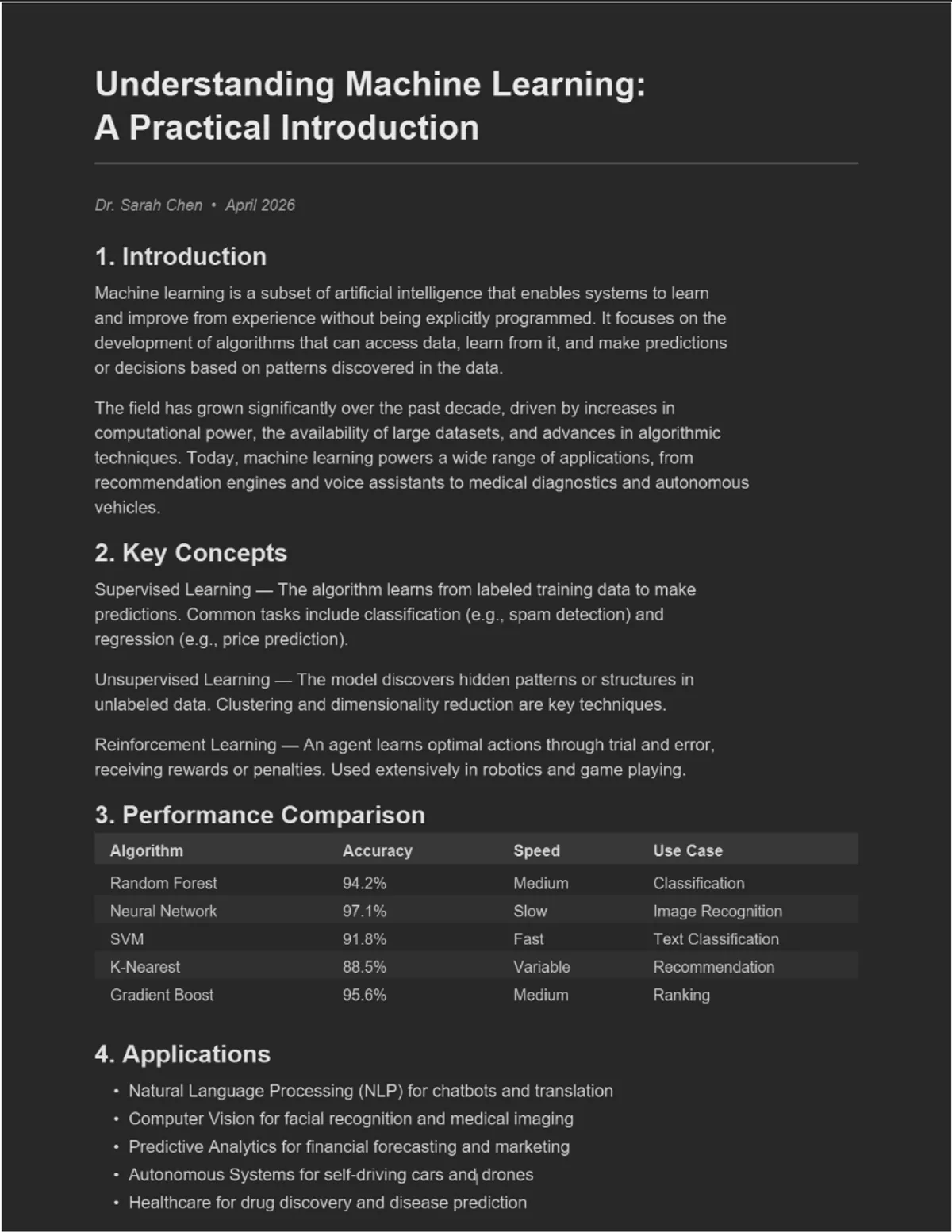
C'est le changement qui fait le plus de différence. Au lieu de lire des pages blanches avec un filtre de couleur par-dessus, convertissez le PDF pour que les pages soient véritablement sombres. Le Convertisseur PDF Mode Sombre le fait en quelques secondes :
- Ouvrez le convertisseur dans n'importe quel navigateur.
- Glissez votre PDF sur la page.
- Choisissez un thème. Pour la lecture nocturne, « Warm Dark » ou « Dark » sont particulièrement adaptés car ils utilisent des couleurs douces à faible contraste, agréables pour les yeux.
- Téléchargez le fichier converti.
La conversion se déroule entièrement dans votre navigateur. Rien n'est envoyé, rien ne quitte votre ordinateur. L'outil est gratuit, open source et accéléré par GPU pour un traitement rapide même avec des documents longs.
Une fois converti, le PDF affiche du texte clair sur fond sombre. Combiné avec le mode nuit de votre système, c'est le maximum de confort que la lecture sur écran peut offrir.
Étape 3 : Ajustez la Luminosité de Votre Écran
Même avec un PDF en mode sombre, la luminosité de l'écran compte. La plupart des gens laissent leur luminosité bien plus élevée que nécessaire pour une utilisation nocturne. Essayez de la réduire significativement, plus que d'habitude. Avec un PDF sombre, vous avez besoin de très peu de luminosité pour lire confortablement.
Un bon repère : votre écran ne devrait pas être notablement plus lumineux que l'éclairage ambiant de votre pièce. Si vous pouvez voir la lueur de l'écran sur votre visage depuis l'autre bout de la pièce, c'est trop lumineux.
Quelques conseils supplémentaires sur la luminosité :
- Utilisez la luminosité automatique sur les téléphones et tablettes. Le capteur de lumière ambiante ajuste la luminosité en temps réel, ce qui est plus réactif que le réglage manuel.
- Sur les portables et les ordinateurs de bureau, baissez manuellement la luminosité à 30-40 % pour la lecture nocturne. Combiné avec un PDF en mode sombre, vous remarquerez à peine l'écran.
- Pensez à un rétroéclairage. Une petite lampe derrière votre moniteur ou téléviseur fournit une lumière ambiante douce qui réduit le contraste entre l'écran et la pièce. C'est l'un des moyens les plus simples et efficaces de réduire la fatigue visuelle.
Étape 4 : Optimisez Votre Environnement de Lecture
Au-delà des réglages d'écran, l'environnement physique de lecture fait une grande différence :
- Ne lisez pas dans le noir total. C'est tentant d'éteindre toutes les lumières, mais le contraste extrême entre un écran allumé et une pièce totalement sombre est le pire scénario pour vos yeux. Gardez une lumière tamisée allumée quelque part dans la pièce.
- Placez l'écran à distance d'un bras. Tenir un téléphone à 15 centimètres de votre visage amplifie chaque parcelle de lumière qui atteint vos yeux. Éloignez l'appareil ou posez-le à une distance confortable.
- Augmentez la taille de la police/le zoom. Au lieu de vous rapprocher pour lire du texte petit, zoomez pour pouvoir lire confortablement à distance normale. Dans la plupart des lecteurs PDF, pincez pour zoomer sur mobile ou Ctrl+= sur ordinateur. Un texte plus grand signifie moins de plissement d'yeux, donc moins de fatigue.
- Faites des pauses. La règle 20-20-20 est simple et efficace : toutes les 20 minutes, regardez quelque chose à 6 mètres de distance pendant 20 secondes. Cela repose vos muscles oculaires de mise au point.
Et l'Inversion des Couleurs au Niveau du Système ?
Windows comme macOS disposent de paramètres d'accessibilité qui inversent toutes les couleurs de l'écran. Cela transforme les fonds blancs en sombres, ce qui vous donne techniquement un « mode sombre » pour n'importe quel PDF. Cependant, cela inverse aussi les images, graphiques et éléments de navigation, rendant le tout bizarre. Nous comparons ces deux approches en détail dans notre article sur mode sombre vs. inversion des couleurs.
L'inversion au niveau du système est un dépannage utile, mais pour la lecture nocturne régulière, convertir le PDF correctement est bien préférable. Vous obtenez des résultats propres avec des couleurs lisibles, des images intactes et un choix de thèmes adaptés à vos préférences.
Conseils Spécifiques par Appareil
L'appareil sur lequel vous lisez compte aussi. Chaque appareil a ses propres atouts et particularités pour la lecture nocturne de PDF :
- iPad : Le grand écran est idéal pour les PDF. Utilisez Night Shift avec un PDF en mode sombre pour la meilleure expérience. Consultez notre guide du mode sombre pour iPad.
- iPhone : L'écran plus petit implique plus de zoom et de défilement. Convertissez le PDF et zoomez pour éviter de plisser les yeux. Consultez notre guide pour iPhone.
- Android : La plupart des appareils Android ont des paramètres d'éclairage nocturne robustes. Combinez-les avec un PDF converti pour d'excellents résultats. Consultez notre guide pour Android.
- PC Windows : Utilisez l'Éclairage nocturne avec un rétroéclairage derrière votre moniteur. Nous avons un guide détaillé pour Windows avec des options supplémentaires.

Conclusion
Lire des PDF confortablement la nuit se résume à trois choses : réduire la lumière bleue (mode nuit du système), assombrir le contenu (convertir le PDF) et gérer la luminosité (écran et pièce). Aucune de ces étapes n'est compliquée, et ensemble elles font une différence énorme.
Pas besoin d'applications spéciales, de logiciels coûteux ni de configurations compliquées. Un convertisseur gratuit, un réglage de luminosité et un bouton de mode nuit - c'est tout ce qu'il faut.
Vous allez lire un PDF ce soir ? Convertissez-le en mode sombre d'abord - vos yeux vous remercieront. Gratuit, instantané et privé.
Questions Fréquentes
Lire des PDF blancs et lumineux dans une pièce sombre provoque de la fatigue visuelle à cause du contraste extrême entre l'écran et votre environnement. Les PDF en mode sombre réduisent considérablement cette fatigue.
Le mode nuit réduit la lumière bleue, ce qui aide pour le sommeil, mais n'assombrit pas le fond du PDF. Combiner le mode nuit avec un PDF en mode sombre donne les meilleurs résultats.
Convertissez le PDF en mode sombre, activez l'éclairage nocturne de votre système pour réduire la lumière bleue, baissez la luminosité de l'écran et gardez un éclairage ambiant tamisé dans la pièce.