Mode Sombre pour PDF sous Windows : Lisez Sans Éblouissement
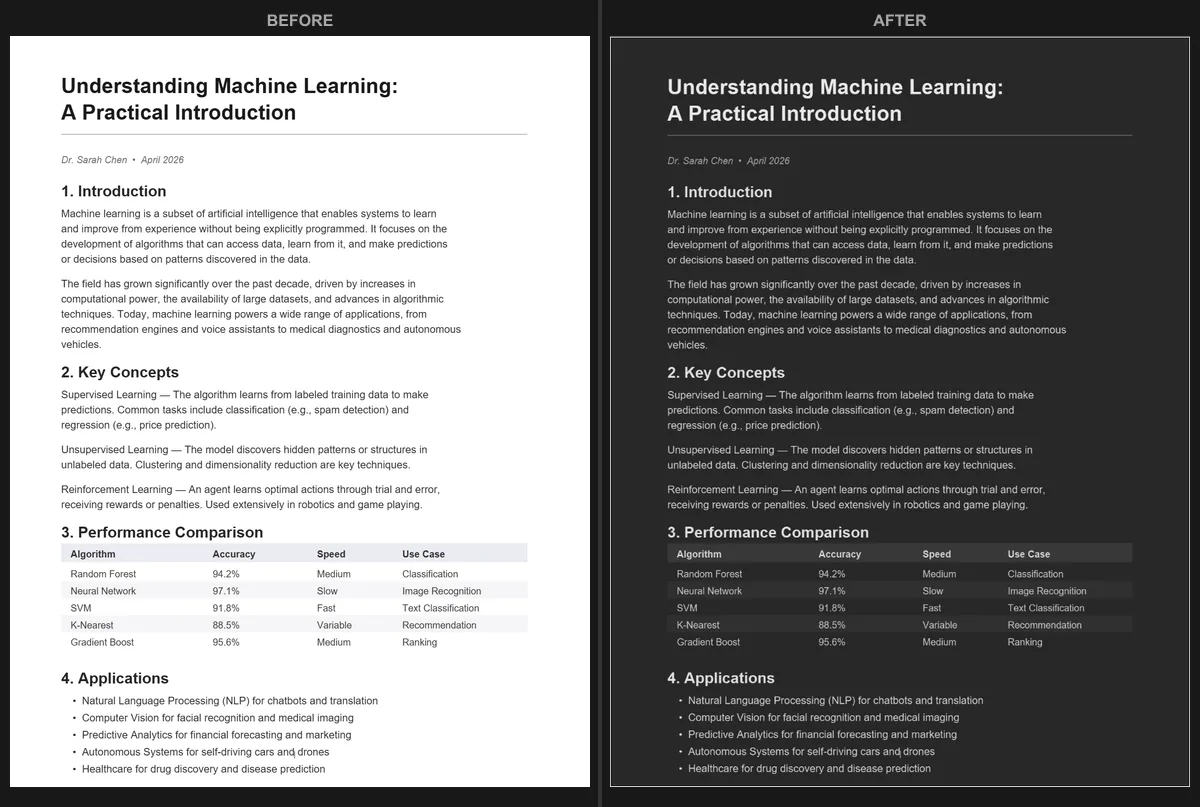
Windows 10 et 11 disposent d'un mode sombre système, mais il ne change pas le contenu des fichiers PDF. Quand vous ouvrez un PDF dans Edge, Chrome ou Adobe Acrobat, les pages continuent de s'afficher avec leur fond blanc éclatant d'origine. Si vous lisez beaucoup de PDF, surtout la nuit, voici comment obtenir un vrai mode sombre.
L'approche simple : convertissez dans votre navigateur
Ouvrez le Convertisseur PDF Mode Sombre dans n'importe quel navigateur sous Windows. Glissez votre PDF sur la page, choisissez un thème et le PDF converti en mode sombre se télécharge automatiquement. Aucun logiciel à installer, aucun compte à créer.
L'outil propose plus de 16 thèmes (Dracula, Nord, Solarized, Tokyo Night et bien d'autres) ainsi qu'un sélecteur de couleur personnalisé si vous voulez une teinte précise. Vous pouvez également ajuster la résolution et la qualité de sortie.
Qu'en est-il du mode sombre d'Adobe Acrobat ?
Adobe Acrobat Reader dispose d'un paramètre d'apparence « Mode sombre », mais il ne change que l'interface de l'application (menus, barres d'outils, panneaux latéraux). Les pages du PDF restent blanches. Il existe aussi une option d'accessibilité pour remplacer les couleurs de page, mais elle ne fonctionne que comme un changement temporaire d'affichage. Si vous partagez le fichier ou l'ouvrez ailleurs, il retrouve ses couleurs d'origine.
Si vous avez besoin d'un fond sombre permanent et portable, convertir le PDF est la solution.
Qu'en est-il de Microsoft Edge ?
Edge dispose d'un flag « Force Dark Mode for Web Contents » (similaire à celui de Chrome), mais il ne s'applique pas de manière fiable aux PDF ouverts dans le lecteur intégré d'Edge. Certaines pages peuvent s'assombrir partiellement tandis que d'autres restent inchangées. Ce n'est pas une solution cohérente pour lire des PDF.
Chrome et Firefox ont des limitations similaires avec leurs lecteurs PDF. Consultez nos guides sur le mode sombre dans Chrome, le mode sombre dans Firefox ou les options spécifiques à Edge pour plus de détails.
Pourquoi convertir fonctionne mieux sous Windows
- La conversion produit un PDF standard qui s'ouvre dans n'importe quelle application (Edge, Chrome, Acrobat, SumatraPDF, Foxit, etc.).
- Les couleurs sombres sont permanentes. Vous n'avez pas besoin de garder une application ou extension spécifique active.
- Le traitement s'effectue localement dans votre navigateur, vos documents restent donc privés.
- La conversion accélérée par GPU permet de traiter même les gros PDF en quelques secondes au lieu de minutes.
C'est parti : Ouvrez le Convertisseur PDF Mode Sombre, choisissez un thème et convertissez votre PDF dès maintenant. Fonctionne dans Chrome, Edge, Firefox ou n'importe quel navigateur sous Windows.
Vous lisez sur un autre appareil ? Consultez nos guides pour iPad et Android.
Questions Fréquentes
Non, le mode sombre système de Windows ne change que les interfaces des applications. Le contenu des PDF conserve ses couleurs d'origine dans tous les lecteurs.
Adobe Acrobat Reader dispose d'un mode d'accessibilité à contraste élevé qui peut modifier les couleurs des pages pour la lecture à l'écran, mais ce changement est temporaire et n'est pas enregistré dans le fichier.
Oui. Le Convertisseur PDF Mode Sombre s'exécute dans n'importe quel navigateur sous Windows sans aucune installation. Ouvrez simplement la page, glissez votre PDF et téléchargez la version sombre.