Mode Sombre pour PDF dans Microsoft Edge : Guide Complet
Réponse rapide : Microsoft Edge dispose d'un lecteur PDF intégré qui prend en charge un mode sombre limité via son flag « Force Dark Mode for Web Contents ». Vous pouvez aussi utiliser les paramètres de couleur de page d'Edge. Pour un PDF en mode sombre permanent utilisable partout, convertissez votre PDF avec cet outil gratuit : il s'exécute directement dans votre navigateur, sans envoi de fichier.
Le Lecteur PDF Intégré d'Edge
Microsoft Edge embarque un lecteur PDF étonnamment performant. Lorsque vous ouvrez un fichier PDF dans Edge, il s'affiche directement dans l'onglet du navigateur, sans plugin ni extension. Le lecteur prend en charge la sélection de texte, la recherche, les annotations et la lecture à voix haute. C'est l'un des meilleurs lecteurs PDF intégrés disponibles dans un navigateur.
Cependant, le lecteur PDF d'Edge ne propose pas de bouton « mode sombre » pour le contenu des PDF. Quand vous passez Edge en mode sombre (Paramètres > Apparence > Sombre), la barre d'outils et les menus s'assombrissent, mais les pages du PDF restent blanches. Ça vous dit quelque chose ? C'est le même problème que rencontre Adobe Acrobat.
Méthode 1 : Le Flag Force Dark Mode
Edge dispose d'une fonctionnalité expérimentale qui force les couleurs sombres sur tout le contenu web, y compris les PDF. Voici comment l'activer :
- Ouvrez Edge et tapez edge://flags dans la barre d'adresse.
- Recherchez « Force Dark Mode for Web Contents » ou « Auto Dark Mode for Web Contents ».
- Changez le réglage de « Default » à « Enabled ».
- Cliquez sur Redémarrer lorsque vous y êtes invité.
Après le redémarrage, Edge tentera d'appliquer des couleurs sombres à chaque page web et PDF que vous consultez. Cela peut fonctionner correctement pour des PDF simples avec beaucoup de texte, mais présente des inconvénients :
- Les images sont dégradées. Le flag inverse ou modifie les couleurs de toute la page, y compris les photos, logos et graphiques. Si votre PDF contient des éléments visuels, ils apparaîtront délavés ou avec des couleurs inversées. Pour une explication plus détaillée de ce phénomène, consultez notre comparaison mode sombre vs. inversion des couleurs.
- Résultats incohérents. Certains PDF s'affichent bien, d'autres sont catastrophiques. L'algorithme a été conçu pour les pages web, pas pour les documents PDF, donc les résultats varient énormément.
- Ça affecte tout. Une fois activé, chaque site web que vous visitez passe aussi en mode sombre forcé. Certains sites le gèrent bien, beaucoup non. Vous passerez votre temps à activer et désactiver ce flag.
- C'est expérimental. Microsoft pourrait modifier, casser ou supprimer ce flag lors de n'importe quelle mise à jour d'Edge, sans préavis.
Méthode 2 : Lecture à Voix Haute et Lecteur Immersif d'Edge
Pour certains PDF, vous pouvez utiliser le mode Lecteur Immersif d'Edge, qui supprime la mise en forme et présente le texte dans une vue épurée et personnalisable. Pour l'essayer :
- Ouvrez un PDF dans Edge.
- Cherchez l'icône du Lecteur Immersif dans la barre d'adresse (elle ressemble à un livre ouvert).
- Si elle est disponible, cliquez dessus puis changez la couleur d'arrière-plan en sombre.
Cela ne fonctionne qu'avec les PDF à base de texte qu'Edge peut analyser comme du texte fluide. Les documents numérisés, les mises en page complexes et les PDF avec des colonnes ou des tableaux ne fonctionneront pas avec le Lecteur Immersif. C'est utile quand ça marche, mais ça marche rarement pour les documents où vous en avez le plus besoin.
Méthode 3 : Convertir le PDF de Manière Permanente
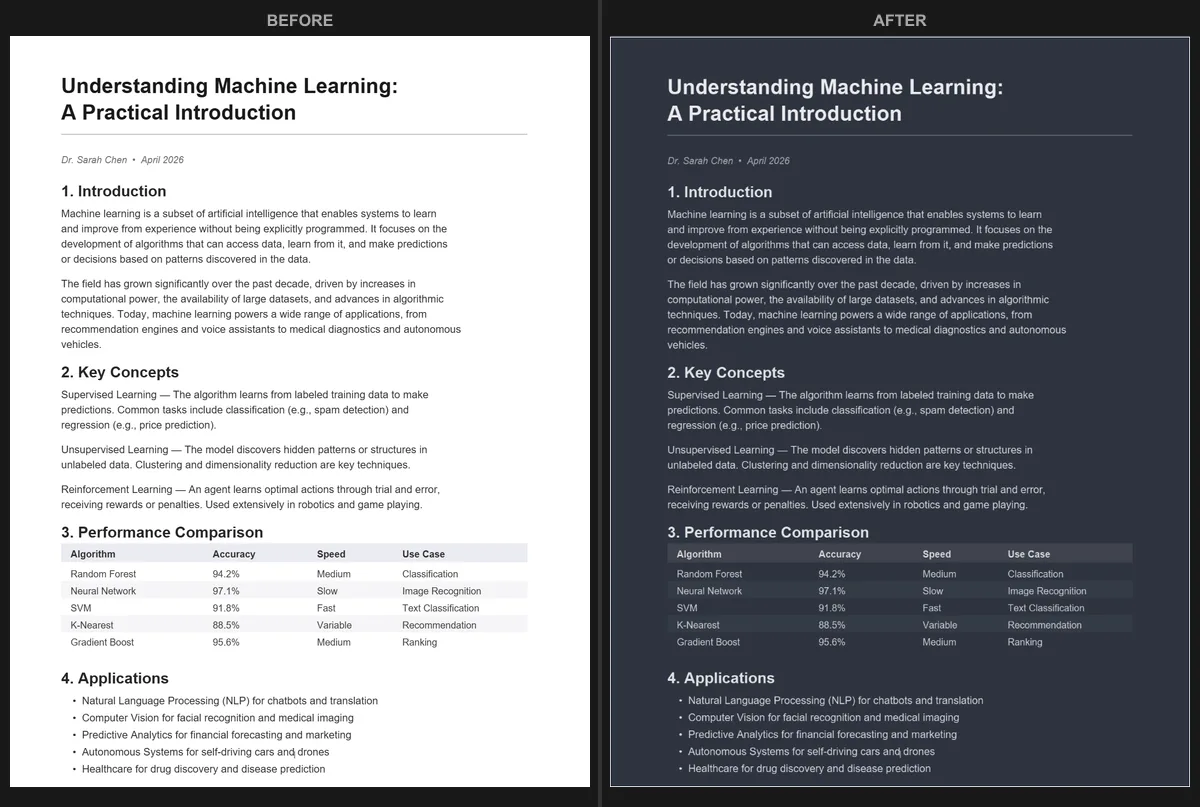
Le moyen le plus fiable de lire un PDF en mode sombre dans Edge (ou ailleurs) est de convertir le PDF lui-même. Le Convertisseur PDF Mode Sombre vous permet de le faire directement dans votre navigateur :
- Ouvrez le convertisseur dans Edge (ou n'importe quel navigateur).
- Glissez-déposez votre fichier PDF sur la page.
- Choisissez parmi plus de 16 thèmes : sombre vrai, sombre chaud, sépia, bleu nuit et bien d'autres.
- Téléchargez le fichier converti.
Tout le processus se déroule localement sur votre ordinateur. Votre PDF n'est envoyé à aucun serveur, ce qui signifie que vos documents restent privés. La conversion est accélérée par GPU, donc même les documents de plus de 100 pages sont traités en quelques secondes.
Une fois converti, le PDF en mode sombre fonctionne partout : Edge, Chrome, Firefox, Adobe Reader, votre téléphone, votre tablette, ou n'importe quel autre lecteur PDF. Rien à configurer, aucun réglage à retenir.
Comparaison des Trois Méthodes
Voici comment se comparent les différentes approches :
Le flag Force Dark Mode est rapide à activer mais peu fiable. Il convient pour jeter un coup d'œil rapide à un court document, mais ce n'est pas quelque chose que vous voudrez laisser activé en permanence. Il ne produit pas de fichier partageable.
Le Lecteur Immersif fonctionne très bien quand il fonctionne, mais il ne gère que les PDF en texte simple et supprime toute la mise en forme. Inutile pour les documents avec des figures, des tableaux ou des mises en page complexes.
Convertir le PDF prend quelques secondes de plus au départ, mais le résultat est un vrai document en mode sombre qui s'affiche bien partout, préserve la mise en forme et les images, et peut être partagé. Si vous lisez régulièrement des PDF le soir, la conversion est la solution la plus pratique à long terme.
Utiliser Edge Avec d'Autres Outils de Mode Sombre
Si vous utilisez Edge comme navigateur principal, vous pouvez aussi combiner les approches. Par exemple :
- Gardez le thème système d'Edge réglé sur Sombre pour une navigation confortable au quotidien.
- Quand vous recevez un PDF à lire le soir, ouvrez le convertisseur dans un nouvel onglet, convertissez-le et ouvrez la version sombre.
- Utilisez l'Éclairage nocturne de Windows (Paramètres > Système > Affichage > Éclairage nocturne) en complément du mode sombre pour réduire la lumière bleue. C'est particulièrement utile pour les sessions de lecture nocturne.
Si vous utilisez Chrome plutôt qu'Edge, nous avons aussi un guide pour le mode sombre PDF dans Chrome qui couvre des options similaires.
Questions Fréquentes
Edge prend-il en charge le mode sombre pour les PDF nativement ?
Pas par défaut. Le réglage de mode sombre d'Edge ne concerne que l'interface du navigateur (barres d'outils, menus, onglets), pas la zone de contenu du PDF. Le flag Force Dark Mode est une solution expérimentale, pas une fonctionnalité officielle.
Le flag Force Dark Mode va-t-il perturber les autres sites web ?
C'est possible. Le flag applique la transformation en couleurs sombres à tout le contenu web, et de nombreux sites n'ont pas été conçus pour cela. Vous pourriez rencontrer des problèmes de lisibilité, du texte invisible ou des graphiques à l'aspect étrange sur certaines pages.
Puis-je utiliser Edge sur mon téléphone pour lire des PDF sombres ?
Edge mobile offre un support PDF limité et ne dispose pas du système de flags. Votre meilleure option est de convertir le PDF avec l'outil de conversion sur votre ordinateur (ou le navigateur de votre téléphone) puis de lire le fichier converti.
Vous voulez des PDF en mode sombre qui fonctionnent parfaitement dans Edge et partout ailleurs ? Convertissez votre PDF maintenant - gratuit, privé, sans inscription.
Questions Fréquentes
Edge ne propose pas de mode sombre intégré pour les PDF. Son thème sombre ne modifie que l'interface du navigateur, pas la zone de contenu du PDF.
Tapez edge://flags dans la barre d'adresse, recherchez Force Dark Mode for Web Contents, réglez-le sur Enabled et redémarrez Edge. Les résultats sur les PDF sont incohérents.
Oui. Utilisez le Convertisseur PDF Mode Sombre pour créer un nouveau PDF avec les couleurs sombres intégrées. Le fichier converti apparaît sombre dans Edge comme dans n'importe quel autre lecteur.