Inverter Cores de PDF: Métodos que Realmente Funcionam
Resposta rápida: Você pode inverter cores de PDF pelas configurações de acessibilidade do seu sistema operacional (instantâneo, mas afeta a tela inteira), pelas opções integradas do seu leitor de PDF, ou com a ferramenta Inverter Cores de PDF para uma inversão de cores real. Para um modo escuro com mais de 16 temas para escolher, use o PDF Dark Mode Converter - tudo gratuito, tudo no seu dispositivo.
O que significa inverter cores de um PDF?
A inversão de cores pega cada cor de uma imagem e substitui pelo seu oposto. Branco vira preto, preto vira branco, azul vira laranja, vermelho vira ciano e assim por diante. Aplicado a um PDF padrão (texto preto em fundo branco), a inversão produz texto branco em fundo preto - uma forma simples de modo escuro.
A inversão é uma ferramenta grosseira. Funciona bem para documentos de texto puro, mas quando seu PDF contém fotos, gráficos coloridos, logos ou diagramas, surgem problemas. Um gráfico de barras azul fica laranja. Uma foto de pôr do sol parece de outro planeta. Se seu objetivo é simplesmente uma leitura confortável, existem opções melhores. Mas se você precisa especificamente de uma inversão de cores real, estes métodos funcionam.
Método 1: Inversão de cores do sistema
Todos os principais sistemas operacionais têm um recurso de acessibilidade que inverte as cores de toda a tela. É a forma mais rápida de inverter um PDF, já que não precisa instalar ou configurar nada - basta ativar uma configuração.
Windows:
- Pressione Windows + Ctrl + I para ativar e desativar a inversão de cores instantaneamente.
- Ou vá em Configurações > Acessibilidade > Filtros de cor, ative os filtros de cor e selecione 'Invertido'.
macOS:
- Vá em Preferências do Sistema > Acessibilidade > Tela e ative 'Inverter cores'.
- Você pode usar 'Inversão inteligente', que tenta manter imagens e mídias nas cores originais e inverte o resto. Funciona melhor na maioria dos PDFs do que a inversão completa.
iOS / iPadOS:
- Ajustes > Acessibilidade > Tela e Tamanho do Texto > Inversão Inteligente (ou Inversão Clássica).
- Você também pode adicionar isso ao Atalho de Acessibilidade (clique triplo no botão lateral) para acesso rápido.
Android:
- Configurações > Acessibilidade > Inversão de cores (ou 'Correção de cor' dependendo do dispositivo).
A vantagem da inversão do sistema é a velocidade: funciona instantaneamente e pode ser alternada com um atalho de teclado. A desvantagem é que inverte tudo na sua tela. Sua área de trabalho, abas do navegador, janela de e-mail - tudo fica invertido. Você precisa desativar quando terminar, e ficar alternando o tempo todo pode ser irritante.
Método 2: Inversão integrada do leitor de PDF
Alguns leitores de PDF têm sua própria inversão de cores integrada ou modo escuro que afeta apenas o PDF, não a tela inteira.
Adobe Acrobat Reader: Vá em Editar > Preferências > Acessibilidade, ative 'Substituir cores do documento' e escolha um esquema de alto contraste. Não é uma inversão real, mas o resultado é semelhante. Confira nosso guia detalhado sobre modo escuro no Adobe Acrobat.
Foxit Reader: Exibir > Exibição de Página > Modo Noturno. Isso inverte as cores das páginas dentro do leitor.
KDE Okular (Linux): Configurações > Configurar Okular > Acessibilidade > Alterar cores. Oferece opções de 'Inverter cores' e 'Alterar cor do papel'.
A vantagem aqui é que apenas o PDF é afetado, não o resto da tela. Mas esses recursos são específicos de cada leitor e são apenas mudanças de exibição: o arquivo PDF em si não muda. Se você enviar para alguém, imprimir ou abrir em outro dispositivo, ele mostrará as cores originais.
Método 3: Truques de navegador
Se você lê PDFs no navegador, existem alguns truques:
- Flag Force Dark Mode no Chrome/Edge: Digite
chrome://flagsouedge://flags, procure 'Force Dark Mode for Web Contents' e ative. Isso tenta inverter as cores de sites e PDFs no navegador. Os resultados variam bastante. Confira nossos guias para Chrome e Edge. - Extensões de navegador: Extensões como Dark Reader aplicam cores escuras a conteúdo web, incluindo PDFs abertos no navegador. Funcionam melhor em alguns documentos do que a flag Force Dark, mas ainda têm problemas com imagens e layouts complexos.
Método 4: Converter o PDF de verdade
Todos os métodos acima são soluções temporárias e apenas de exibição. Eles não alteram o arquivo PDF em si. Se você quer um PDF verdadeiramente invertido, a ferramenta Inverter Cores de PDF é a mais rápida. Ela usa inversão complementar RGB real por padrão e roda inteiramente no seu navegador. Se preferir um modo escuro com temas e mais de 16 opções para escolher, o PDF Dark Mode Converter é a ferramenta certa.
O conversor roda inteiramente no seu navegador, sem upload de arquivo. Arraste seu PDF para a página, escolha seu tema e baixe uma nova versão com cores transformadas. O resultado é um arquivo PDF real que aparece escuro em todos os leitores em todos os dispositivos, sem precisar de nenhuma configuração ou botão.
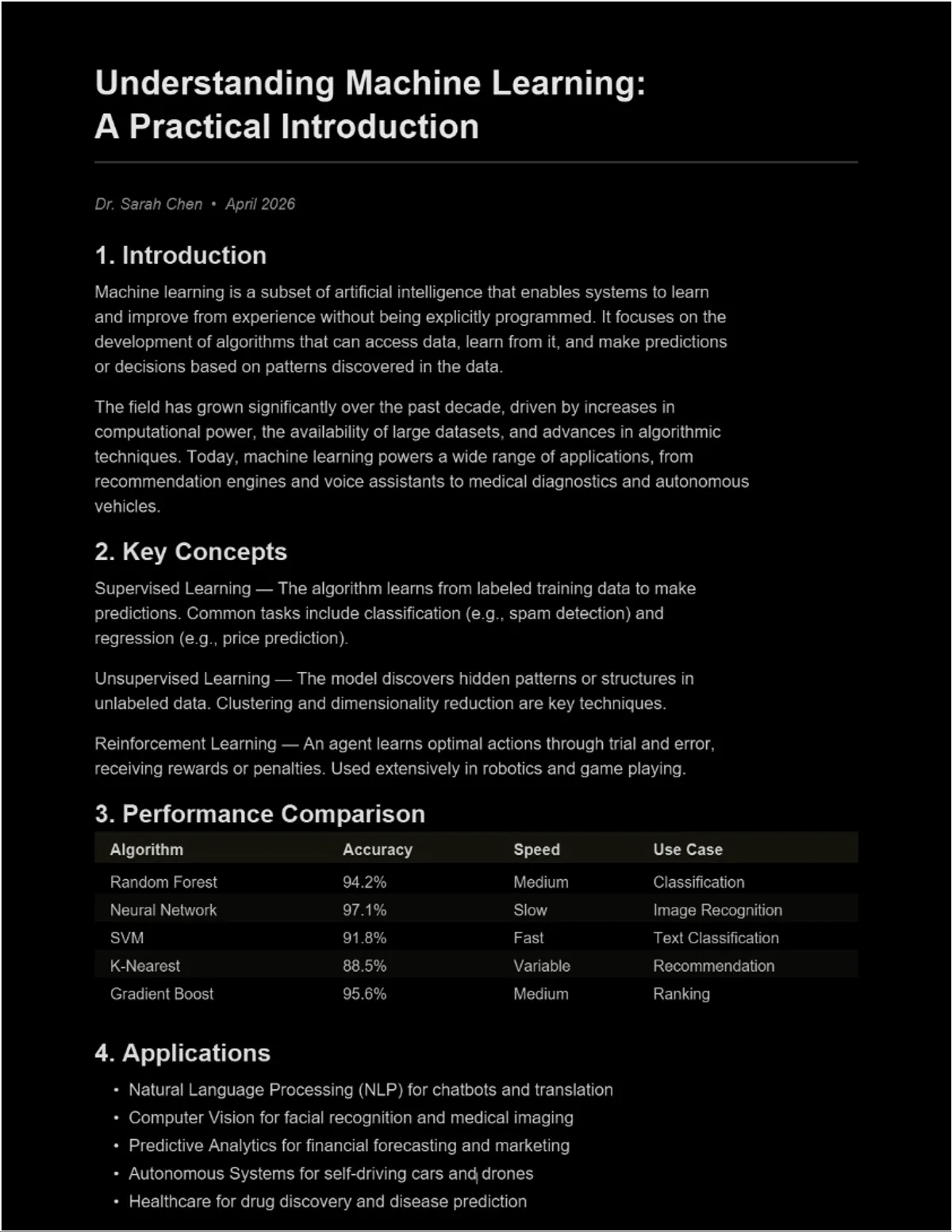
Diferente da inversão simples, o conversor oferece uma transformação de cores inteligente. Os temas de modo escuro ajustam as cores de texto e fundo e tratam imagens e elementos coloridos com mais cuidado do que uma inversão bruta. Você também pode escolher entre tons quentes, sépia, cinza-azulado e outros temas que são significativamente mais agradáveis para os olhos do que a inversão pura em preto e branco.
Qual método você deve usar?
Depende da sua situação:
- Precisa de algo imediato para uma leitura rápida? Use a inversão do sistema. Um atalho de teclado e pronto. Não esqueça de desativar quando terminar. No Windows, você também pode usar a inversão do sistema diretamente - confira nosso guia de Modo Escuro para PDF no Windows para mais detalhes.
- Lê muitos PDFs no mesmo computador? Configure o modo escuro integrado ou as cores de acessibilidade do seu leitor de PDF. A configuração persiste entre sessões e afeta apenas os PDFs.
- Quer um PDF permanentemente escuro para compartilhar ou ler em qualquer lugar? Converta-o. Leva 10 segundos e cria um arquivo que funciona em todos os dispositivos.
- Precisa especificamente de uma inversão de cores real (não modo escuro)? Use a ferramenta Inverter Cores de PDF para um PDF permanentemente invertido e baixável. Ou use a inversão do sistema para uma mudança rápida na tela. Para uma comparação detalhada, leia nosso artigo sobre Modo Escuro vs. Inverter Cores.

Perguntas Frequentes
A inversão de cores danifica meu PDF?
A inversão do sistema e do leitor não altera o arquivo de forma alguma - é puramente visual. A conversão com uma ferramenta cria um novo arquivo com novas cores; seu arquivo original permanece inalterado.
Por que as imagens ficam estranhas depois da inversão?
A inversão transforma cada cor no seu oposto. Uma foto de uma floresta verde vira um desastre magenta. Essa é a limitação fundamental da inversão comparada à conversão inteligente para modo escuro.
Posso inverter um PDF para economizar tinta de impressora?
Se você tem um PDF com fundo escuro e quer clareá-lo para impressão, sim. Confira nosso guia sobre inverter PDF para impressão.
Quer inversão de cores real? Inverter Cores de PDF - instantâneo, permanente, privado.
Prefere modo escuro com mais de 16 temas? PDF Dark Mode Converter - acelerado por GPU, totalmente gratuito.
Perguntas Frequentes
Inverter cores substitui cada cor pelo seu oposto. Branco vira preto, preto vira branco e todas as outras cores mudam para seus valores complementares.
Sim, a inversão altera todas as cores incluindo as imagens, fazendo com que fotos pareçam negativos. A conversão para modo escuro trata as imagens com mais cuidado do que uma simples inversão.
Sim. O PDF Dark Mode Converter cria um novo arquivo PDF com cores permanentemente transformadas. Seu arquivo original permanece inalterado.