PDF Modo Escuro no Microsoft Edge: Guia Completo
Resposta curta: O Microsoft Edge possui um leitor de PDF integrado que suporta um Modo Escuro limitado através da flag 'Force Dark Mode for Web Contents'. Você também pode usar as configurações de cores de página do Edge. Para um PDF permanente em Modo Escuro que funcione em qualquer lugar, converta seu PDF com esta ferramenta gratuita: ela funciona direto no navegador, sem upload de arquivo.
O Leitor de PDF Integrado do Edge
O Microsoft Edge vem com um leitor de PDF surpreendentemente poderoso. Quando você abre um arquivo PDF no Edge, ele é exibido diretamente na aba do navegador, sem plugin ou extensão. O leitor suporta seleção de texto, busca, anotações e leitura em voz alta. É um dos melhores leitores de PDF integrados em um navegador.
No entanto, o leitor de PDF do Edge não oferece um botão de 'Modo Escuro' para o conteúdo do PDF. Quando você muda o Edge para Modo Escuro (Configurações > Aparência > Escuro), a barra de ferramentas e os menus ficam escuros, mas as páginas do PDF continuam brancas. Parece familiar? É o mesmo problema do Adobe Acrobat.
Método 1: A Flag 'Force Dark Mode'
O Edge tem um recurso experimental que força cores escuras em todo o conteúdo web, incluindo PDFs. Veja como ativar:
- Abra o Edge e digite edge://flags na barra de endereço.
- Pesquise por 'Force Dark Mode for Web Contents' ou 'Auto Dark Mode for Web Contents'.
- Mude a configuração de 'Default' para 'Enabled'.
- Clique em Reiniciar quando solicitado.
Após reiniciar, o Edge tentará aplicar cores escuras a toda página web e PDF que você abrir. Isso pode funcionar bem para PDFs simples com bastante texto, mas tem desvantagens:
- Imagens são afetadas. A flag inverte ou altera as cores da página inteira, incluindo fotos, logotipos e gráficos. Se seu PDF tem elementos visuais, eles aparecerão desbotados ou com cores invertidas. Para uma explicação mais detalhada desse fenômeno, leia nossa comparação Modo Escuro vs. Inverter Cores.
- Resultados inconsistentes. Alguns PDFs ficam bons, outros ficam péssimos. O algoritmo foi projetado para páginas web, não para documentos PDF, então os resultados variam bastante.
- Afeta tudo. Uma vez ativada, todo site que você visitar também será colocado no modo escuro forçado. Alguns sites lidam bem com isso, muitos não. Você vai ficar alternando a flag o tempo todo.
- É experimental. A Microsoft pode alterar, quebrar ou remover esta flag em qualquer atualização do Edge, sem aviso prévio.
Método 2: Leitura em Voz Alta e Leitor Imersivo do Edge
Para alguns PDFs, você pode usar o Leitor Imersivo do Edge, que remove a formatação e apresenta o texto em uma visualização limpa e personalizável. Veja como:
- Abra um PDF no Edge.
- Procure o ícone do Leitor Imersivo na barra de endereço (parece um livro aberto).
- Se estiver disponível, clique nele e mude a cor de fundo para Escuro.
Isso só funciona com PDFs baseados em texto que o Edge consegue interpretar como texto corrido. Documentos digitalizados, layouts complexos e PDFs com colunas ou tabelas não funcionam com o Leitor Imersivo. É útil quando funciona, mas raramente funciona nos documentos onde você mais precisa.
Método 3: Converter o PDF Permanentemente
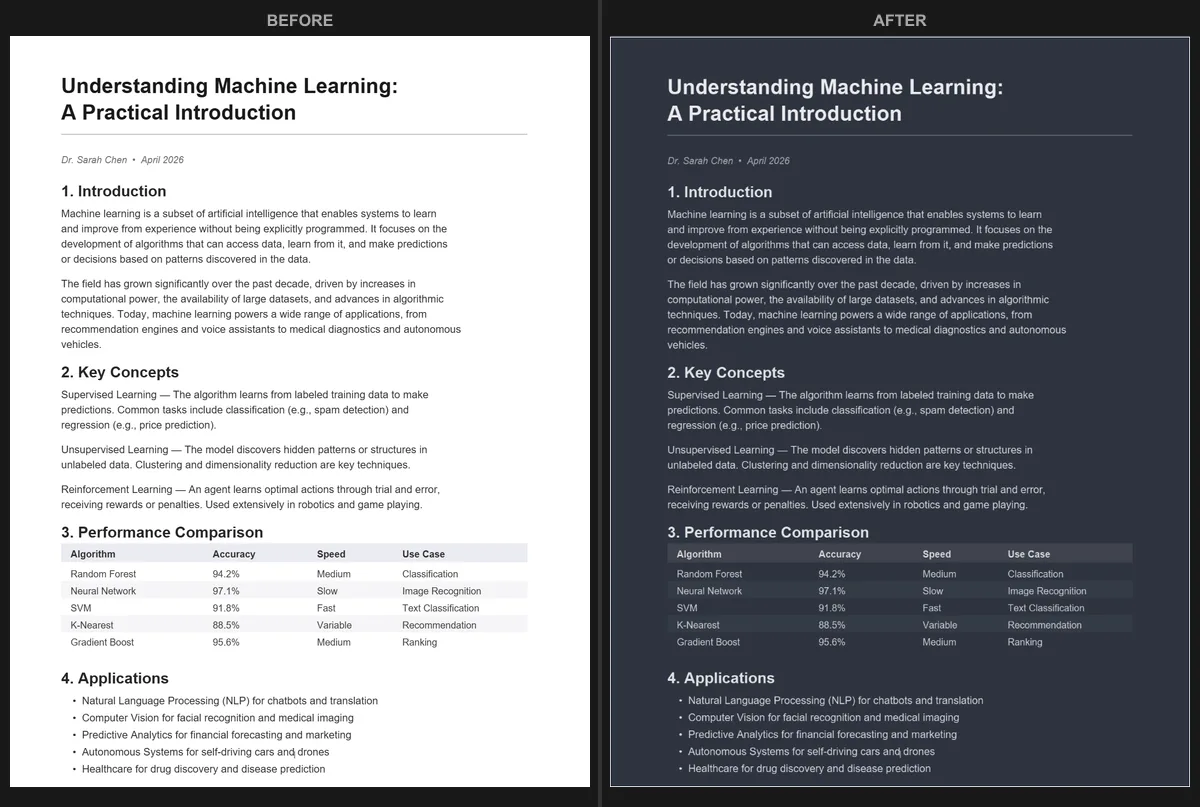
O jeito mais confiável de ler um PDF em Modo Escuro no Edge (ou em qualquer lugar) é converter o próprio PDF. O PDF Dark Mode Converter permite fazer isso direto no navegador:
- Abra o Conversor no Edge (ou qualquer navegador).
- Arraste seu arquivo PDF para a página.
- Escolha entre mais de 16 temas: True Dark, Warm Dark, Sépia, Midnight Blue e muitos outros.
- Baixe o arquivo convertido.
Todo o processo acontece localmente no seu computador. Seu PDF não é enviado a nenhum servidor, o que significa que seus documentos permanecem privados. A conversão é acelerada por GPU, então até documentos com mais de 100 páginas são processados em segundos.
Após a conversão, o PDF em Modo Escuro funciona em qualquer lugar: Edge, Chrome, Firefox, Adobe Reader, no celular, tablet ou qualquer outro leitor de PDF. Nada para configurar, nenhuma configuração para lembrar.
Comparação dos Três Métodos
Veja como as diferentes abordagens se comparam:
A flag 'Force Dark Mode' é rápida de ativar, mas não é confiável. Serve para dar uma olhada rápida em um documento curto, mas não para uso contínuo. Não gera um arquivo compartilhável.
O Leitor Imersivo funciona muito bem quando funciona, mas só consegue lidar com PDFs puramente baseados em texto e remove toda a formatação. Inútil para documentos com figuras, tabelas ou layouts complexos.
Converter o PDF leva alguns segundos a mais no início, mas o resultado é um verdadeiro documento em Modo Escuro que fica bonito em qualquer lugar, preserva formatação e imagens e pode ser compartilhado. Se você lê PDFs regularmente à noite, a conversão é a solução mais prática a longo prazo.
Usando o Edge com Outras Ferramentas de Modo Escuro
Se você usa o Edge como navegador principal, pode combinar as abordagens. Por exemplo:
- Mantenha o tema do sistema do Edge em Escuro para uma navegação diária confortável.
- Quando receber um PDF para leitura noturna, abra o Conversor em uma nova aba, converta e abra a versão escura.
- Use o modo noturno do Windows (Configurações > Sistema > Tela > Luz noturna) junto com o Modo Escuro para reduzir a luz azul. Isso é especialmente útil para sessões de leitura noturna.
Se você usa o Chrome em vez do Edge, também temos um guia sobre PDF Modo Escuro no Chrome, que aborda opções semelhantes.
Perguntas Frequentes
O Edge suporta Modo Escuro para PDFs nativamente?
Não por padrão. A configuração de Modo Escuro do Edge afeta apenas a interface do navegador (barras de ferramentas, menus, abas), não a área de conteúdo do PDF. A flag 'Force Dark Mode' é uma solução experimental, não um recurso oficial.
A flag 'Force Dark Mode' vai atrapalhar outros sites?
Possivelmente. A flag aplica a transformação de cores escuras a todo o conteúdo web, e muitos sites não são preparados para isso. Você pode encontrar problemas de legibilidade, texto invisível ou gráficos estranhos em alguns sites.
Posso usar o Edge no celular para ler PDFs escuros?
O Edge Mobile oferece suporte limitado a PDFs e não possui o sistema de flags. Sua melhor opção é converter o PDF com a ferramenta de conversão no computador (ou no navegador do celular) e depois ler o arquivo convertido.
Quer PDFs em Modo Escuro que funcionem perfeitamente no Edge e em qualquer lugar? Converta seu PDF agora - gratuito, privado, sem cadastro.
Perguntas Frequentes
O Edge não oferece Modo Escuro nativo para PDFs. O tema escuro altera apenas a interface do navegador, não a área de conteúdo do PDF.
Digite edge://flags na barra de endereço, procure por Force Dark Mode for Web Contents, defina como Enabled e reinicie o Edge. Os resultados com PDFs são inconsistentes.
Sim. Use o PDF Dark Mode Converter para criar um novo PDF com cores escuras incorporadas. O arquivo convertido aparece escuro no Edge e em qualquer outro leitor.