Инвертировать цвета PDF: методы, которые действительно работают
Быстрый ответ: Вы можете инвертировать цвета PDF через настройки универсального доступа операционной системы (мгновенно, но затрагивает весь экран), через встроенные функции вашего PDF-ридера или с помощью инструмента Инвертировать цвета PDF для настоящей инверсии цветов. Для тёмного режима с более чем 16 темами на выбор используйте PDF Dark Mode Converter - всё бесплатно, всё остаётся на вашем устройстве.
Что значит инвертировать цвета PDF?
Инверсия цветов берёт каждый цвет изображения и заменяет его на противоположный. Белый становится чёрным, чёрный - белым, синий - оранжевым, красный - голубым и так далее. Применённая к стандартному PDF (чёрный текст на белом фоне), инверсия создаёт белый текст на чёрном фоне - простую форму тёмного режима.
Инверсия - грубый инструмент. Она хорошо работает для чисто текстовых документов, но как только в PDF появляются фотографии, цветные графики, логотипы или диаграммы, начинаются проблемы. Синяя столбчатая диаграмма становится оранжевой. Фото заката выглядит так, будто снято на другой планете. Если ваша цель - просто комфортное чтение, есть варианты получше. Но если вам нужна именно настоящая инверсия цветов, эти методы работают.
Метод 1: Системная инверсия цветов
Все основные операционные системы имеют функцию универсального доступа, которая инвертирует цвета всего экрана. Это самый быстрый способ инвертировать PDF, так как не нужно ничего устанавливать или настраивать - достаточно включить одну настройку.
Windows:
- Нажмите Windows + Ctrl + I, чтобы мгновенно включить и выключить инверсию цветов.
- Или перейдите в Параметры > Специальные возможности > Цветовые фильтры, включите фильтры и выберите «Инвертированные».
macOS:
- Перейдите в Системные настройки > Универсальный доступ > Дисплей и включите «Инвертировать цвета».
- Можно использовать «Умную инверсию», которая пытается сохранить изображения и медиа в исходных цветах, инвертируя остальное. Для большинства PDF это работает лучше, чем полная инверсия.
iOS / iPadOS:
- Настройки > Универсальный доступ > Дисплей и размер текста > Смарт-инверсия (или Классическая инверсия).
- Можно также добавить эту функцию в быструю команду универсального доступа (тройное нажатие боковой кнопки) для быстрого доступа.
Android:
- Настройки > Специальные возможности > Инверсия цветов (или «Коррекция цвета» в зависимости от устройства).
Преимущество системной инверсии - скорость: она срабатывает мгновенно и переключается комбинацией клавиш. Недостаток в том, что она инвертирует всё на экране. Рабочий стол, вкладки браузера, окно почты - всё инвертировано. Нужно выключать её, когда закончите, и постоянное переключение может раздражать.
Метод 2: Встроенная инверсия в PDF-ридере
Некоторые PDF-ридеры имеют собственную встроенную инверсию цветов или тёмный режим, который затрагивает только PDF, а не весь экран.
Adobe Acrobat Reader: Перейдите в Редактирование > Установки > Специальные возможности, включите «Заменять цвета документа» и выберите контрастную схему. Это не настоящая инверсия, но результат похож. Смотрите наше подробное руководство по тёмному режиму в Adobe Acrobat.
Foxit Reader: Вид > Отображение страницы > Ночной режим. Инвертирует цвета страниц внутри ридера.
KDE Okular (Linux): Настройки > Настроить Okular > Специальные возможности > Изменить цвета. Предлагает варианты «Инвертировать цвета» и «Изменить цвет бумаги».
Преимущество в том, что затрагивается только PDF, а не остальной экран. Но эти функции зависят от конкретного ридера и являются лишь изменениями отображения: сам PDF-файл не меняется. Если вы отправите его кому-то, распечатаете или откроете на другом устройстве, он покажет исходные цвета.
Метод 3: Браузерные трюки
Если вы читаете PDF в веб-браузере, есть несколько трюков:
- Флаг Force Dark Mode в Chrome/Edge: Введите
chrome://flagsилиedge://flags, найдите «Force Dark Mode for Web Contents» и включите его. Это пытается инвертировать цвета веб-страниц и PDF в браузере. Результаты сильно варьируются. Смотрите наши руководства для Chrome и Edge. - Расширения браузера: Расширения вроде Dark Reader применяют тёмные цвета к веб-контенту, включая PDF, открытые в браузере. Они работают с некоторыми документами лучше, чем флаг Force Dark, но всё ещё имеют проблемы с изображениями и сложными макетами.
Метод 4: Правильная конвертация PDF
Все перечисленные выше методы - временные, чисто визуальные решения. Они не изменяют сам PDF-файл. Если вам нужен действительно инвертированный PDF, инструмент Инвертировать цвета PDF - самый быстрый способ. По умолчанию он использует настоящую комплементарную инверсию RGB и работает полностью в браузере. Если вы предпочитаете тонированный тёмный режим с более чем 16 темами на выбор, PDF Dark Mode Converter - именно то, что нужно.
Конвертер работает полностью в браузере, без загрузки файлов. Перетащите PDF на страницу, выберите тему и скачайте новую версию с преобразованными цветами. Результат - настоящий PDF-файл, который выглядит тёмным во всех ридерах на всех устройствах, без каких-либо настроек или переключателей.
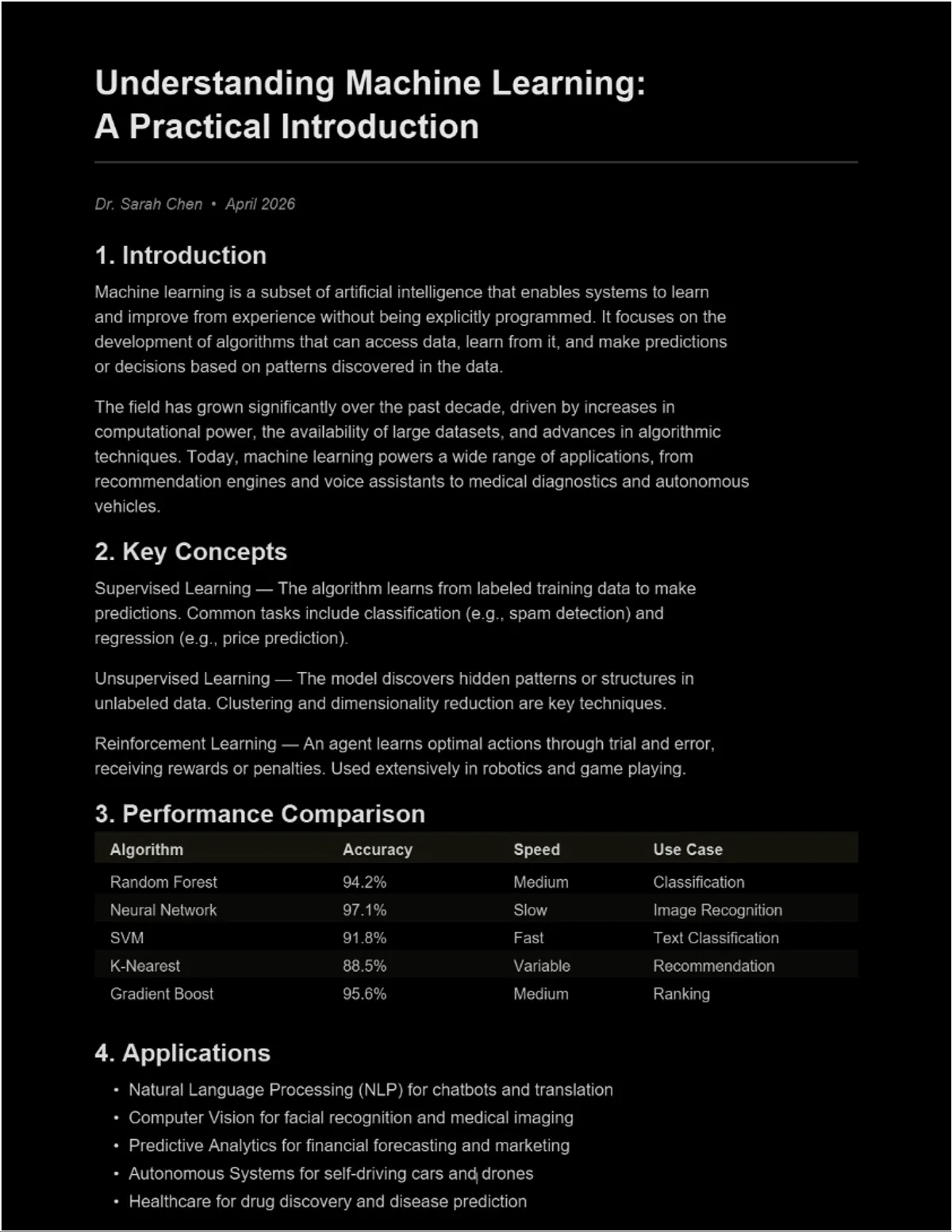
В отличие от простой инверсии, конвертер предлагает интеллектуальное преобразование цветов. Темы тёмного режима настраивают цвета текста и фона, обращаясь с изображениями и цветными элементами аккуратнее, чем грубая инверсия. Вы также можете выбрать тёплые тона, сепию, голубовато-серый и другие темы, которые значительно приятнее для глаз, чем чистая чёрно-белая инверсия.
Какой метод выбрать?
Зависит от вашей ситуации:
- Нужно прямо сейчас для быстрого чтения? Используйте системную инверсию. Одна комбинация клавиш - и готово. Не забудьте выключить, когда закончите. На Windows можно использовать системную инверсию напрямую - подробнее в нашем руководстве по тёмному режиму PDF в Windows.
- Читаете много PDF на одном компьютере? Настройте встроенный тёмный режим или цвета специальных возможностей вашего PDF-ридера. Настройка сохраняется между сеансами и затрагивает только PDF.
- Хотите навсегда тёмный PDF, которым можно делиться и читать где угодно? Конвертируйте его. Это займёт 10 секунд и создаст файл, который работает на всех устройствах.
- Нужна именно настоящая инверсия цветов (не тёмный режим)? Используйте инструмент Инвертировать цвета PDF для навсегда инвертированного, скачиваемого PDF. Или используйте системную инверсию для быстрого изменения на экране. Подробное сравнение - в нашей статье Тёмный режим vs. инверсия цветов.

Часто задаваемые вопросы
Повредит ли инверсия цветов мой PDF?
Системная и ридерная инверсия вообще не меняет файл - она чисто визуальная. Конвертация с помощью инструмента создаёт новый файл с новыми цветами; ваш оригинал остаётся без изменений.
Почему изображения после инверсии выглядят странно?
Инверсия превращает каждый цвет в его противоположность. Фото зелёного леса превращается в пурпурное бедствие. Это фундаментальное ограничение инверсии по сравнению с интеллектуальной конвертацией в тёмный режим.
Можно ли инвертировать PDF, чтобы сэкономить чернила при печати?
Если у вас PDF с тёмным фоном и вы хотите осветлить его для печати - да. Смотрите наше руководство по инверсии PDF для печати.
Нужна настоящая инверсия цветов? Инвертировать цвета PDF - мгновенно, навсегда, конфиденциально.
Предпочитаете тёмный режим с более чем 16 темами? PDF Dark Mode Converter - с ускорением GPU, полностью бесплатно.
Часто задаваемые вопросы
Инверсия цветов заменяет каждый цвет на противоположный. Белый становится чёрным, чёрный - белым, а остальные цвета меняются на свои комплементарные значения.
Да, инверсия затрагивает все цвета, включая изображения, из-за чего фотографии выглядят как негативы. Конвертация в тёмный режим обращается с изображениями аккуратнее, чем простая инверсия.
Да. PDF Dark Mode Converter создаёт новый PDF-файл с навсегда изменёнными цветами. Ваш оригинальный файл остаётся без изменений.